

Introductie
Tijd om de tool in te stellen voor jullie gebruik! Daarbij zijn er een aantal belangrijke dingen die je van te voren moet beslissen. Let wel: je kunt dit ook na verloop van tijd nog aanpasse...
Tijd om de tool in te stellen voor jullie gebruik! Daarbij zijn er een aantal belangrijke dingen die je van te voren moet beslissen. Let wel: je kunt dit ook na verloop van tijd nog aanpassen,
Stap 1: de organisatie
Curriculum Playground kent een basis-structuur om verschillende curricula te organiseren. Om te kunnen beginnen zul je eerst de basis-structuur moeten aanmaken, passend bij jullie context. Kijk hier hoe je dit doet:
Faculteiten en opleidingen aanmaken
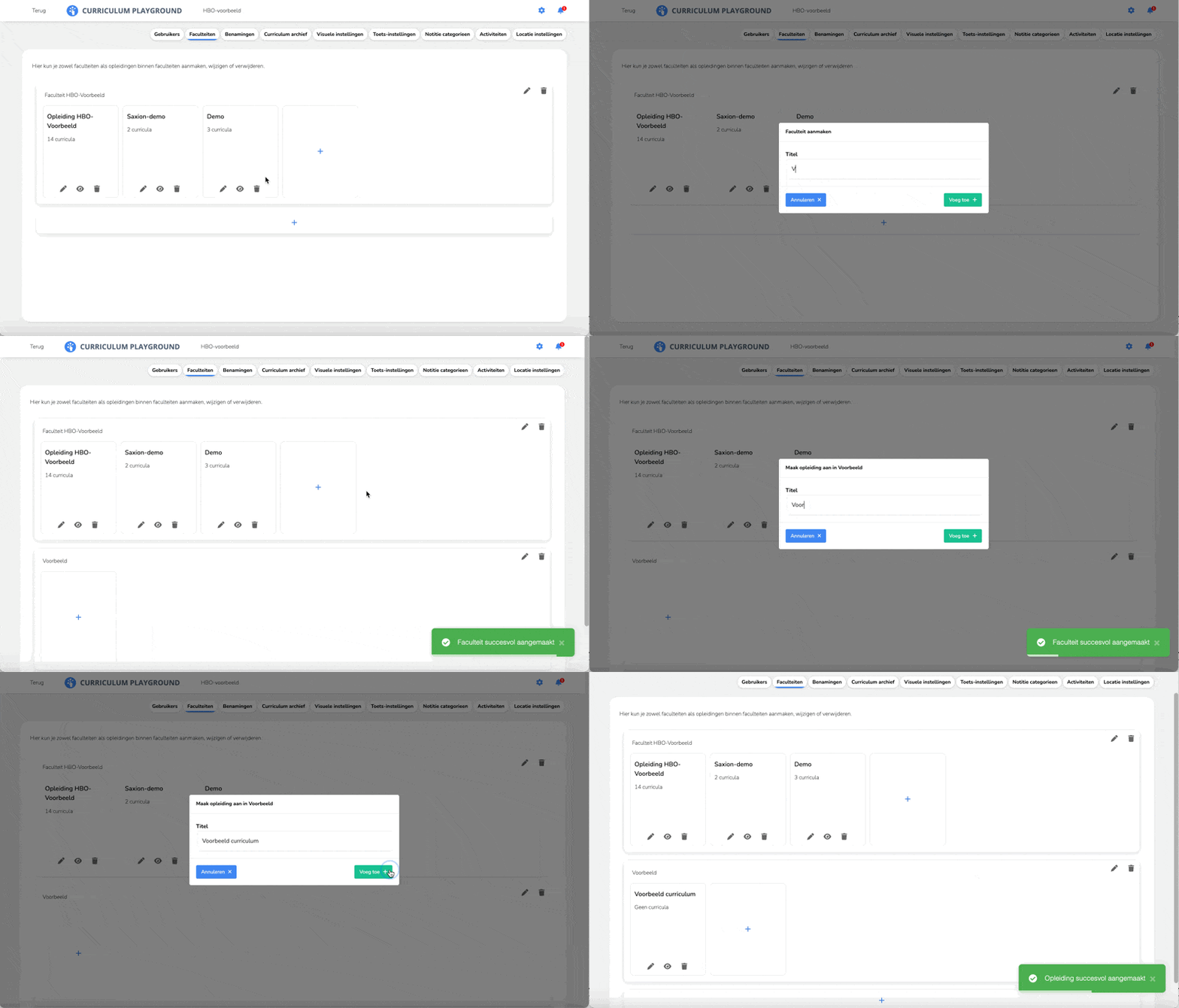
In Curriculum Playground kun je de structuur van de organisatie aanpassen, met behulp van de ‘faculteiten’ en ‘opleidingen’. Maak faculteiten aan, met daarbinnen opleidingen, door op de plus-knop te klikken.
Faculteiten en opleidingen in het hbo
Voor het HBO is de structuur meestal als volgt:
- Faculteiten: faculteit of academie
- Opleiding: de opleiding zelf
Faculteiten en opleidingen in het mbo
Voor het mbo is de structuur meestal als volgt:
- Faculteiten: college of afdeling
- Opleiding: het team wat de licentie heeft
Faculteiten en opleidingen in het voortgezet onderwijs
Voor het voortgezet onderwijs is de keuze soms wat lastiger, dit ligt eraan hoe de school georganiseerd is en hoe groot de school is. Daarbij zijn er een aantal keuzes die je kunt maken.
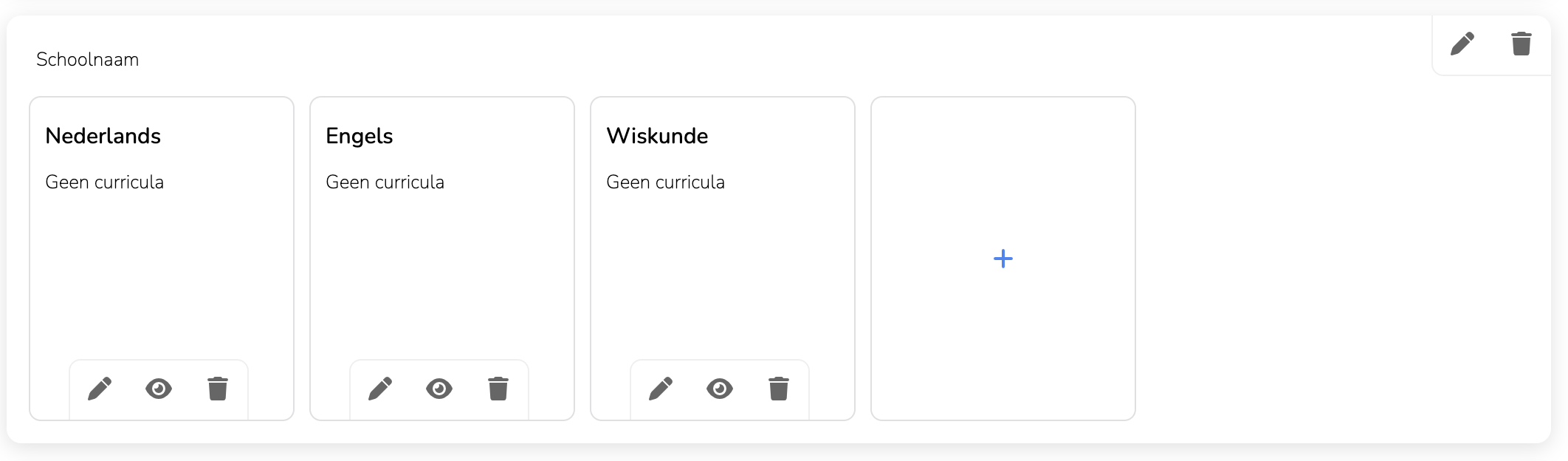
Keuze 1: werken met 1 laag
Wil je de organisatie ‘plat’ houden, dan kun je ervoor kiezen om met maar 1 van de lagen te werken. Kies hierbij voor de volgende termen:
Faculteit: de naam van de school
Opleiding: vak
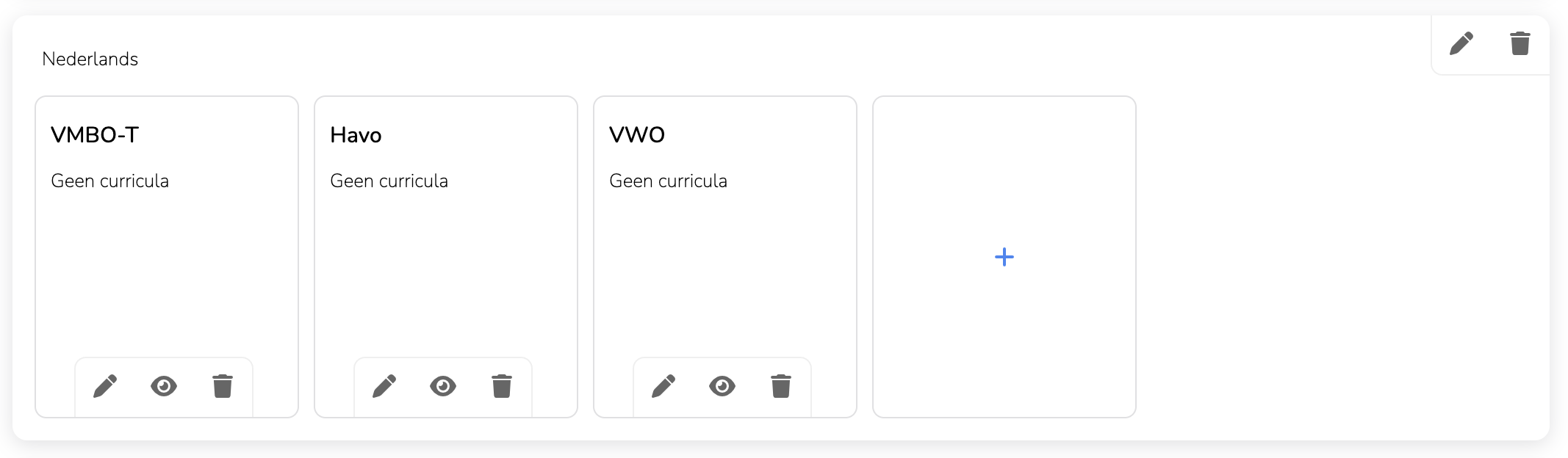
Keuze 2: werken vanuit de vakken en daaronder de niveaus
Je kunt er ook voor kiezen om de structuur vorm te geven vanuit de vakken, met daaronder de niveaus. In een grote school (1000+ leerlingen) waarin de secties een belangrijke rol hebben, kan dit de voorkeur hebben.
Faculteit: vak of sectie
Opleiding: niveau
Keuze 3: werken vanuit de niveaus, en daaronder de vakken
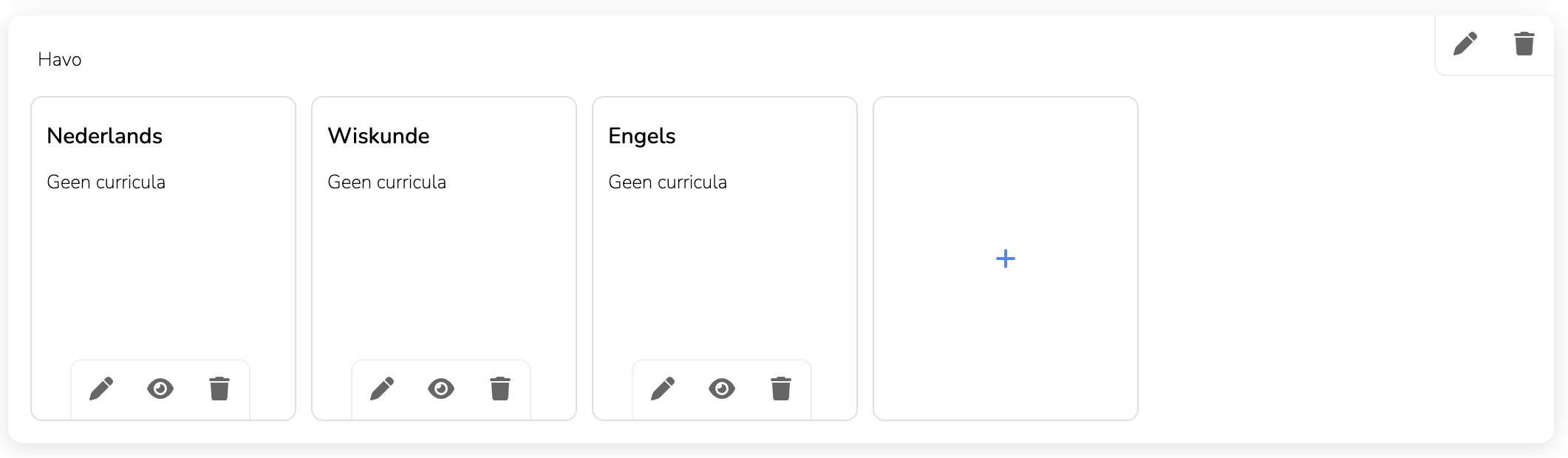
Hetzelfde als keuze 2, maar dan andersom. Dit doe je wanneer je binnen een grote school werkt, waarbij de verschillende niveau’s echt apart staan van elkaar.
Faculteit: niveau
Opleiding: vak of sectie
Benamingen aanpassen
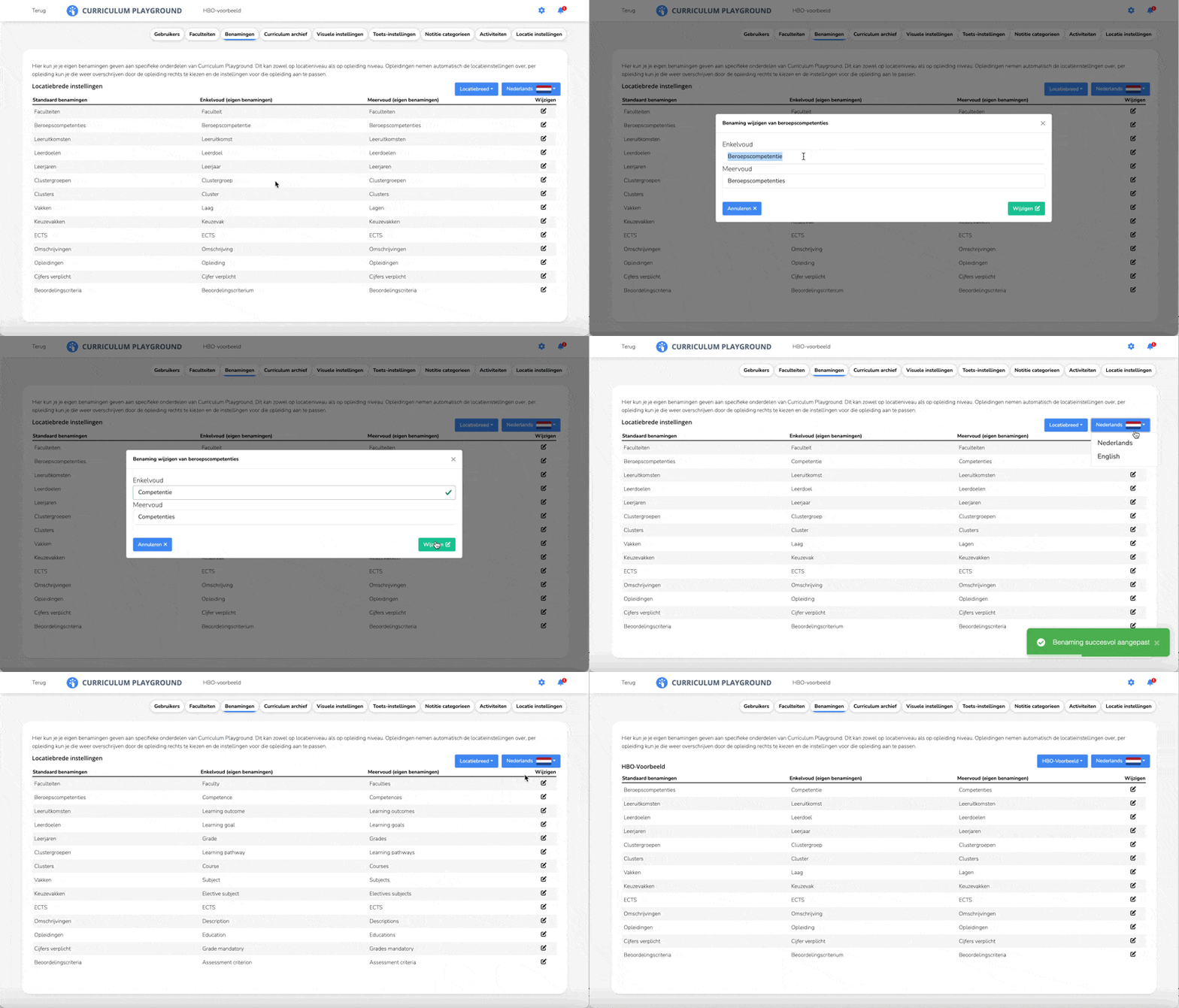
Onder het kopje ‘Benamingen’ kun je de terminologie van de tool instellen. Dit kun je doen in zowel het engels als in het nederlands. Daarnaast kan dit op het niveau van alle curricula, of specifiek voor één opleiding.
Visuele instellingen
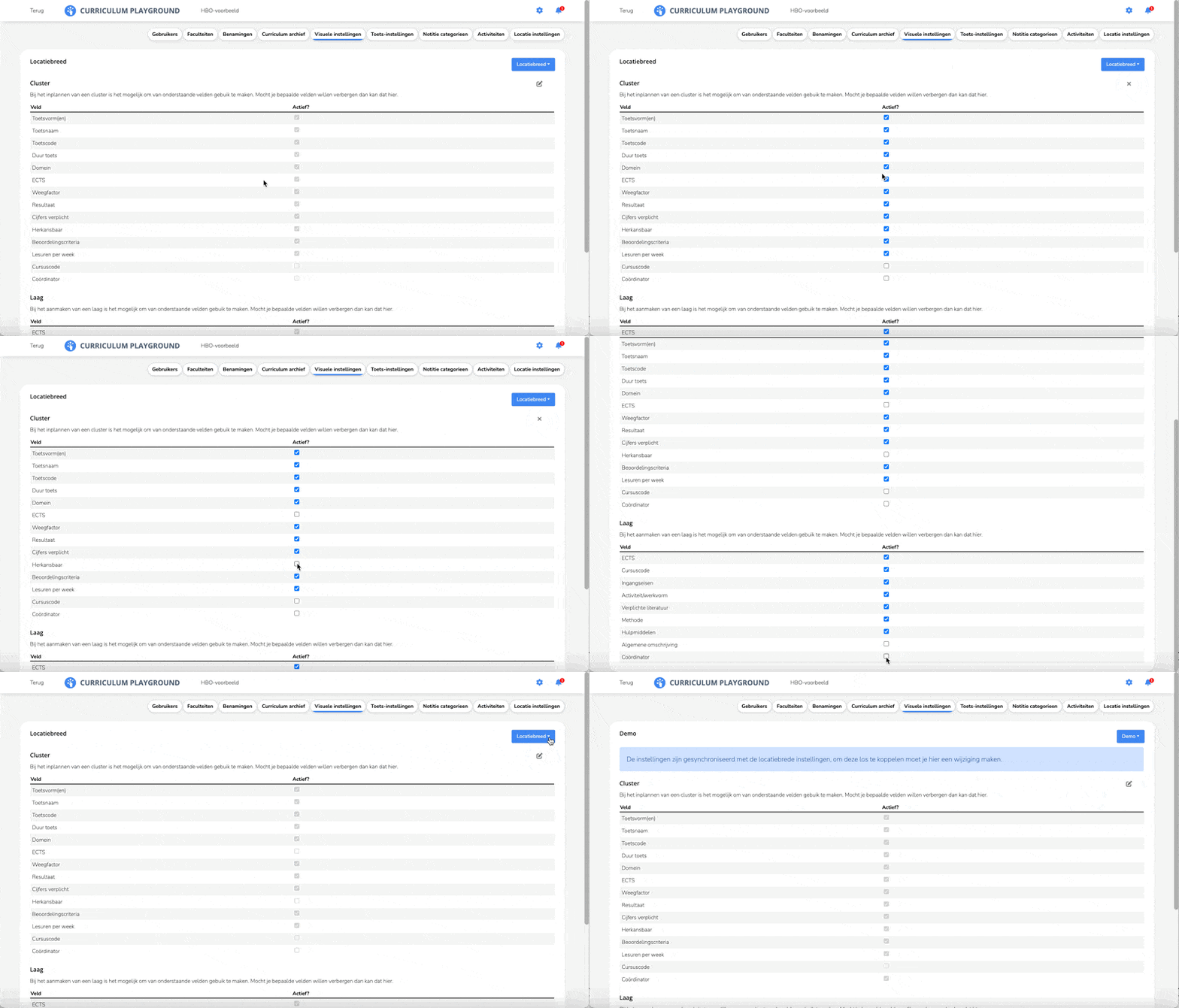
In Curriculum Playground kun je verschillende velden aan of uitzetten, zodat deze niet zichtbaar zijn wanneer dit niet gebruikt wordt. Dit doe je via het tabblad ‘visuele instellingen’. De instellingen zijn voor de hele organisatie, of per opleiding in te stellen.
Toets-instellingen
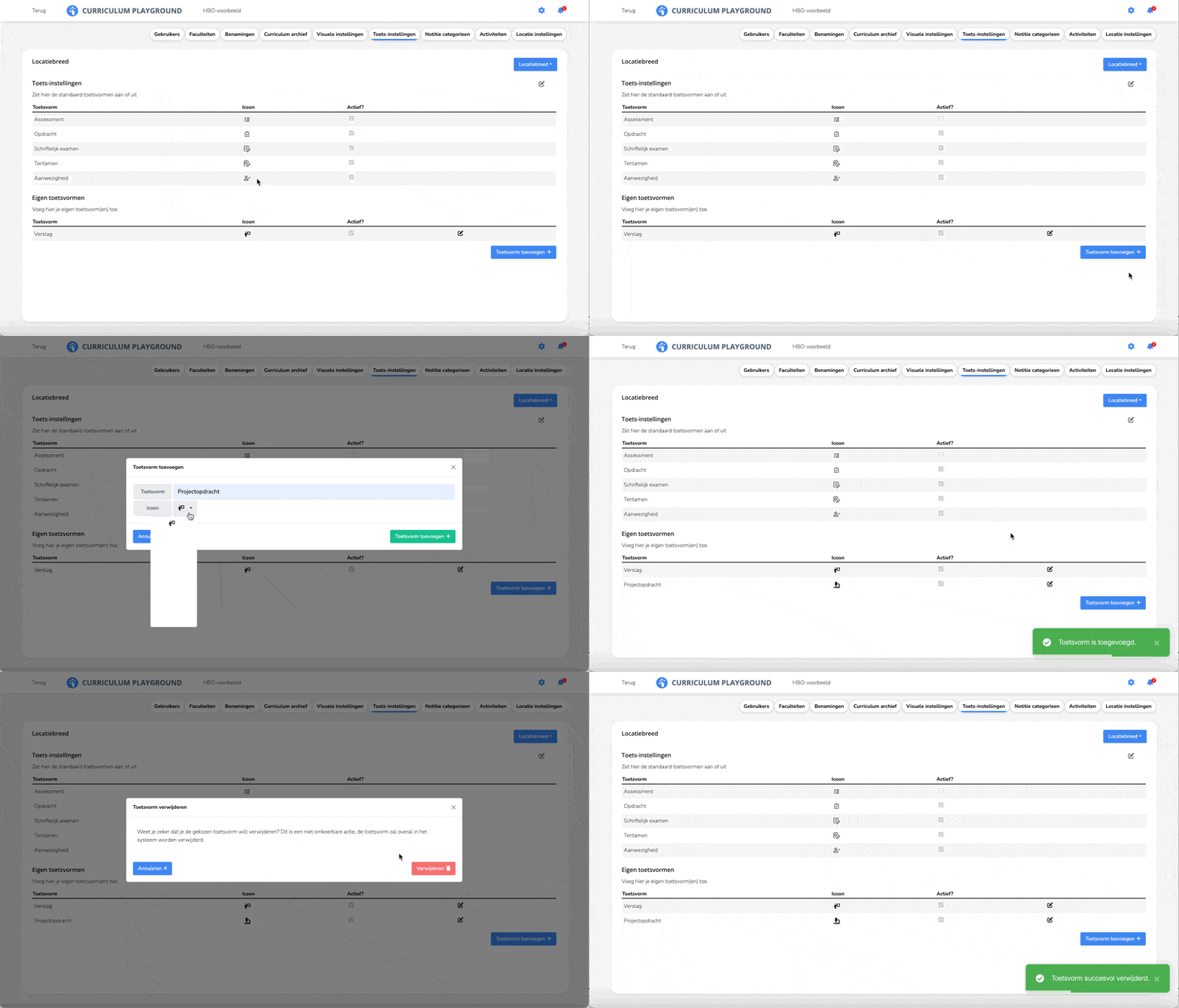
In het tabblad ‘toets-instellingen’ kun je de verschillende toetsvormen kiezen en/of zelf nieuwe toetsvormen aanmaken. Je kunt daarbij de keuze maken om dit voor de hele organisatie te doen, of op opleidingsniveau.
Notitie categorieën
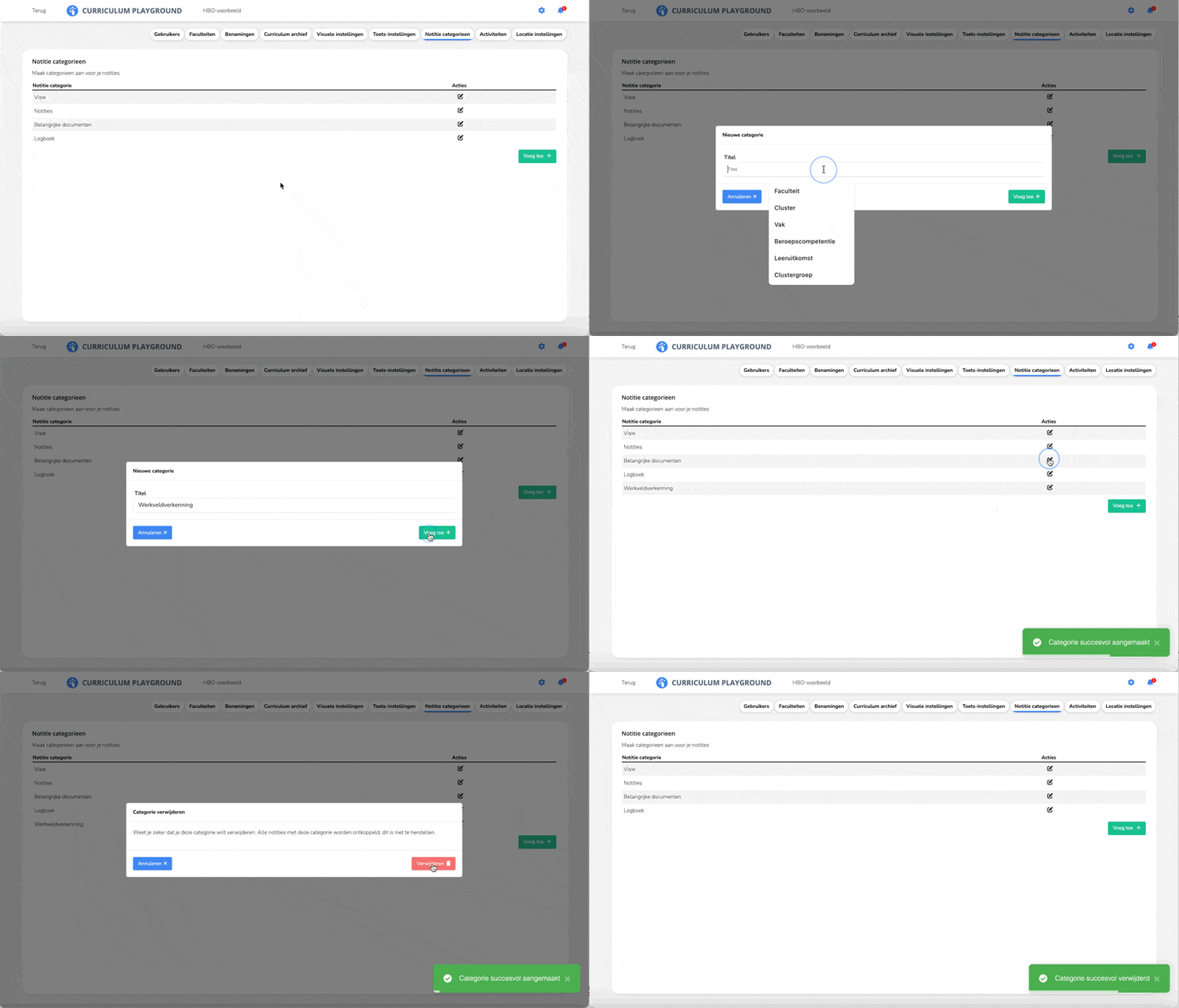
Via het tabblad ‘notitie categorieën’ kun je de categorieën maken waarin de notities geplaatst worden. Deze categorieën kun je ook aanpassen en/of verwijderen. Notitie categorieën zijn voor de gehele organisatie.
Activiteiten aanpassen
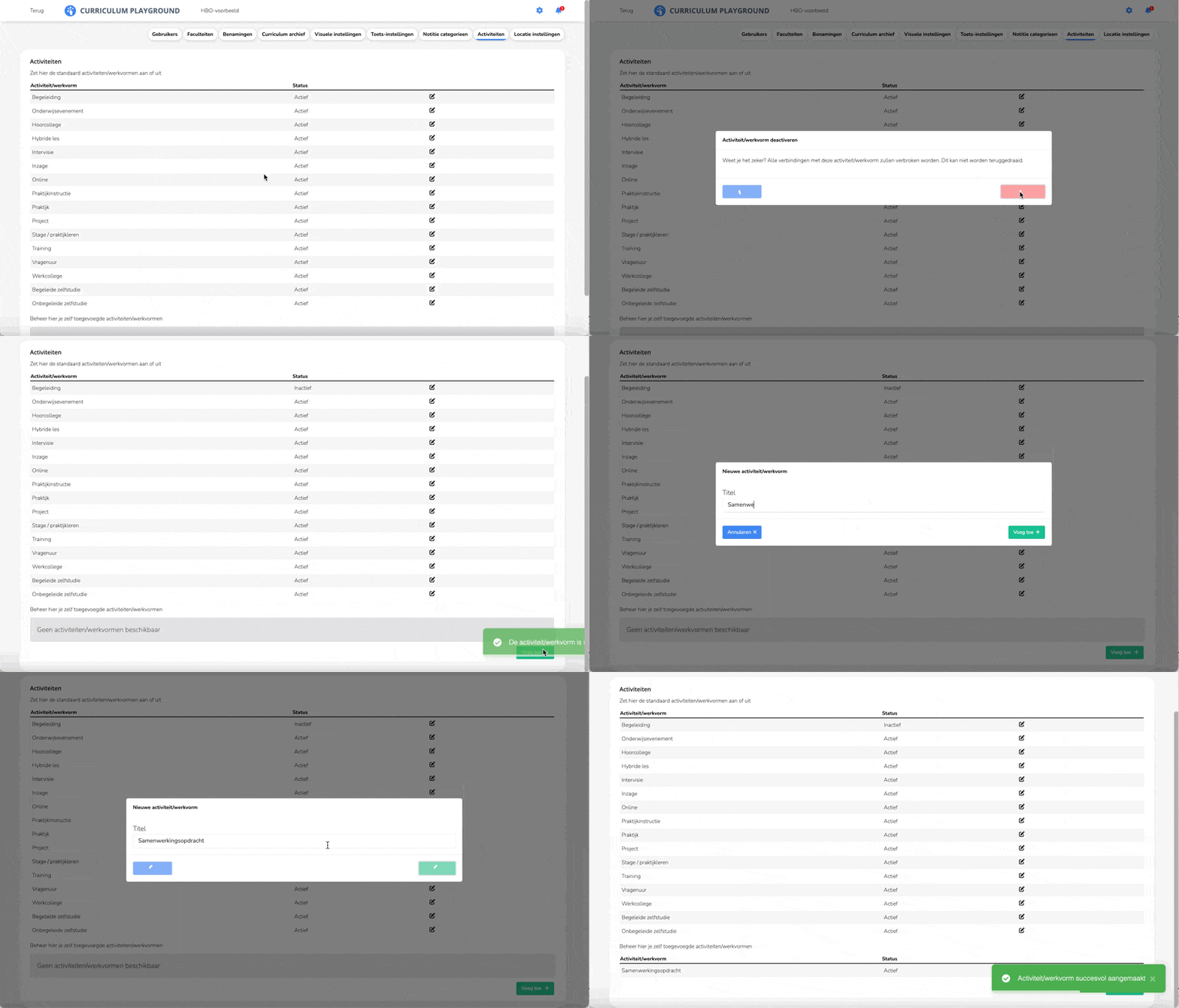
Via het tabblad ‘activiteiten’ kun je de planbare activiteiten aan of uitzetten én nieuwe activiteiten toevoegen. De activiteiten zijn altijd voor de gehele organisatie.
Gebruikers toevoegen
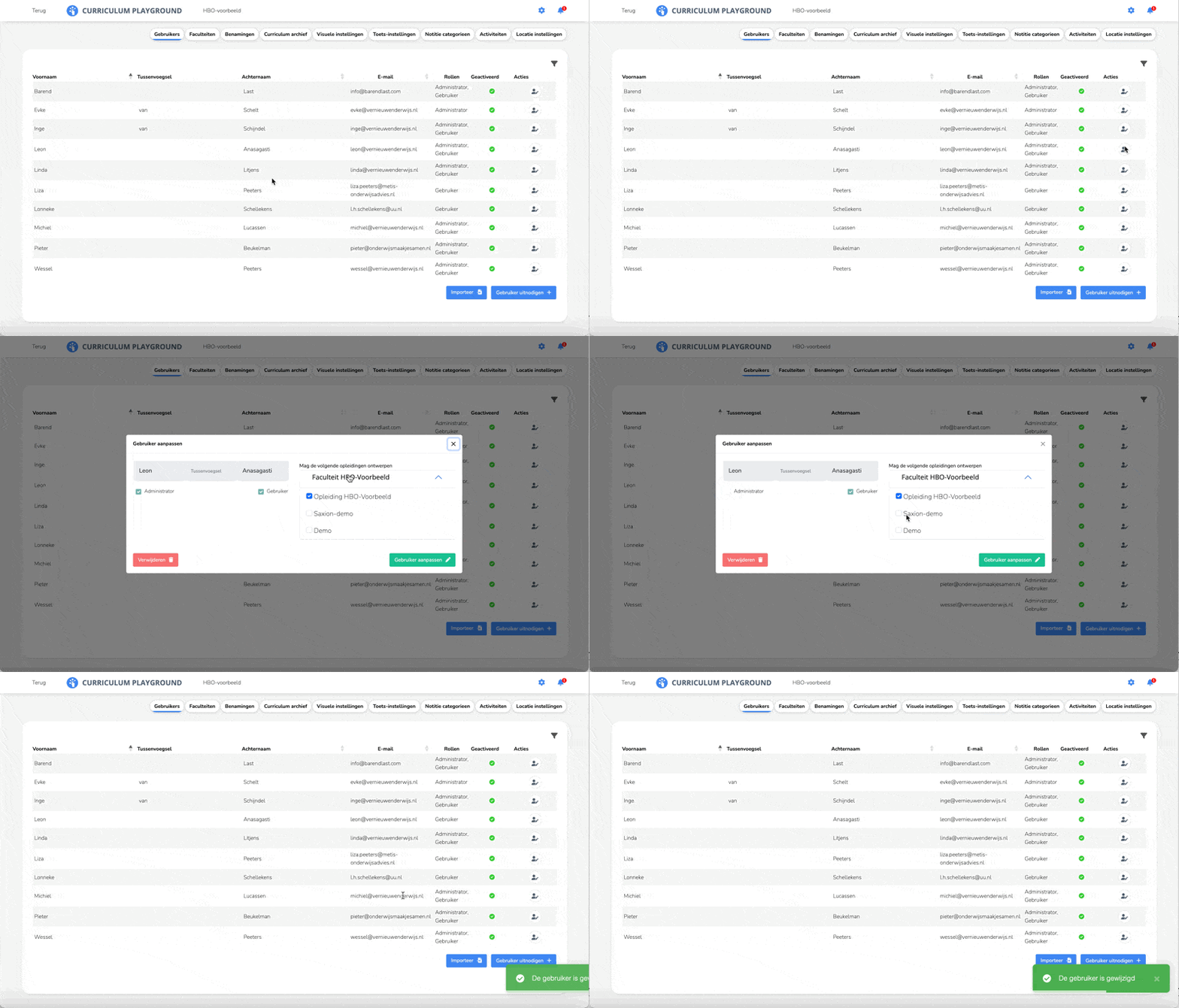
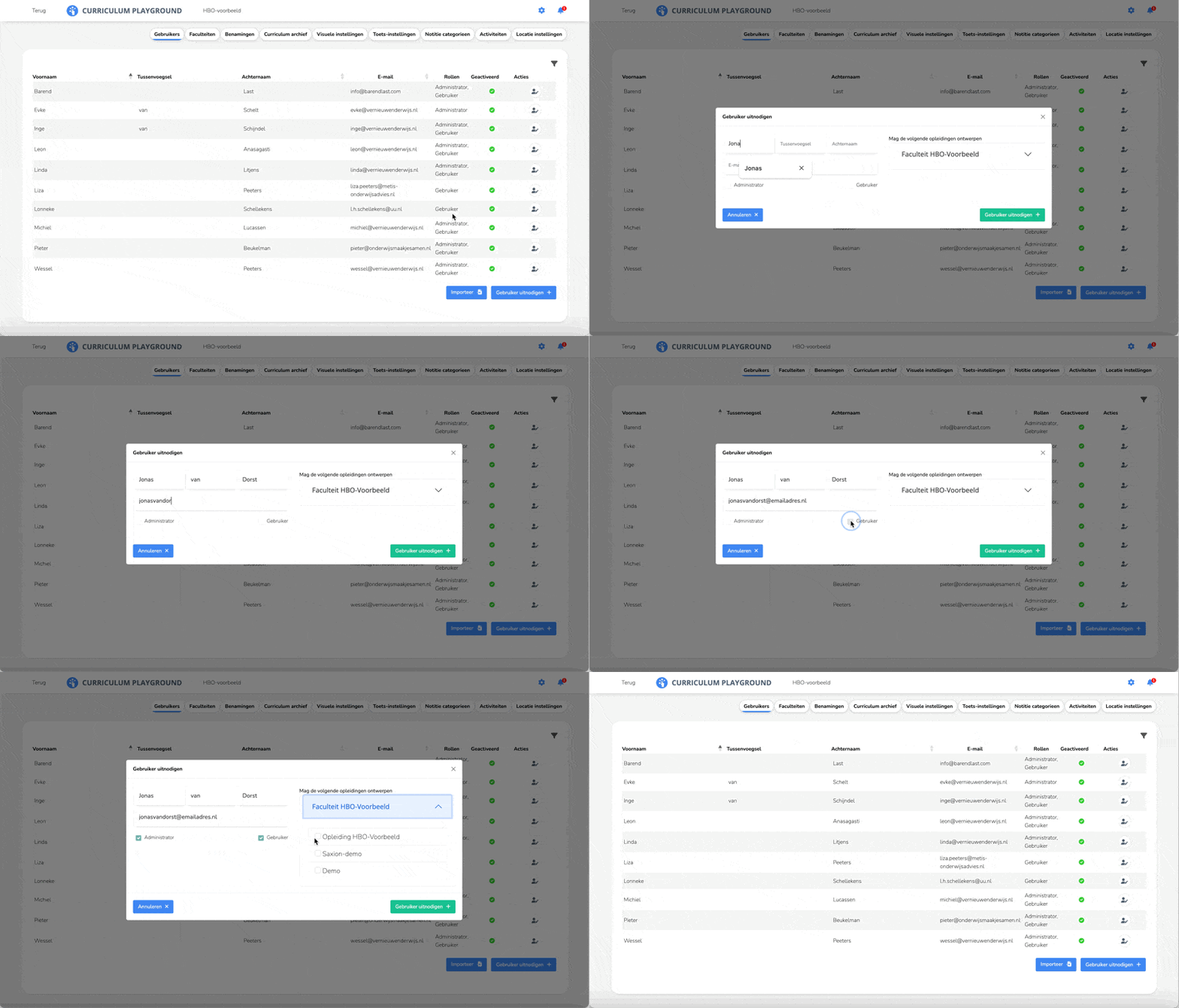
Via het tabblad ‘Gebruikers’ kun je nieuwe gebruikers uitnodigen. Standaard is elke gebruiker ‘gebruiker’. Je kunt hier ook kiezen om iemand administrator te maken.
Let op: wil je dat een gebruiker een opleiding kan ontwerpen? Vink dit dan aan bij de uitnodiging.
Gebruikers beheren
Door op het ‘actie’ icoontje te klikken kun je de rol van een ingelogde gebruiker aanpassen. Hier kun je een gebruiker ook koppelen aan een opleiding.