

Introductie
In het beheer kun je verschillende instelling aanpassen en gebruikers uitnodigen en beheren. Hierbij kun je de keuzes op zowel locatie als op opleidingsniveau maken. In detail
In het beheer kun je verschillende instelling aanpassen en gebruikers uitnodigen en beheren. Hierbij kun je de keuzes op zowel locatie als op opleidingsniveau maken.
In detail
Naar het beheer
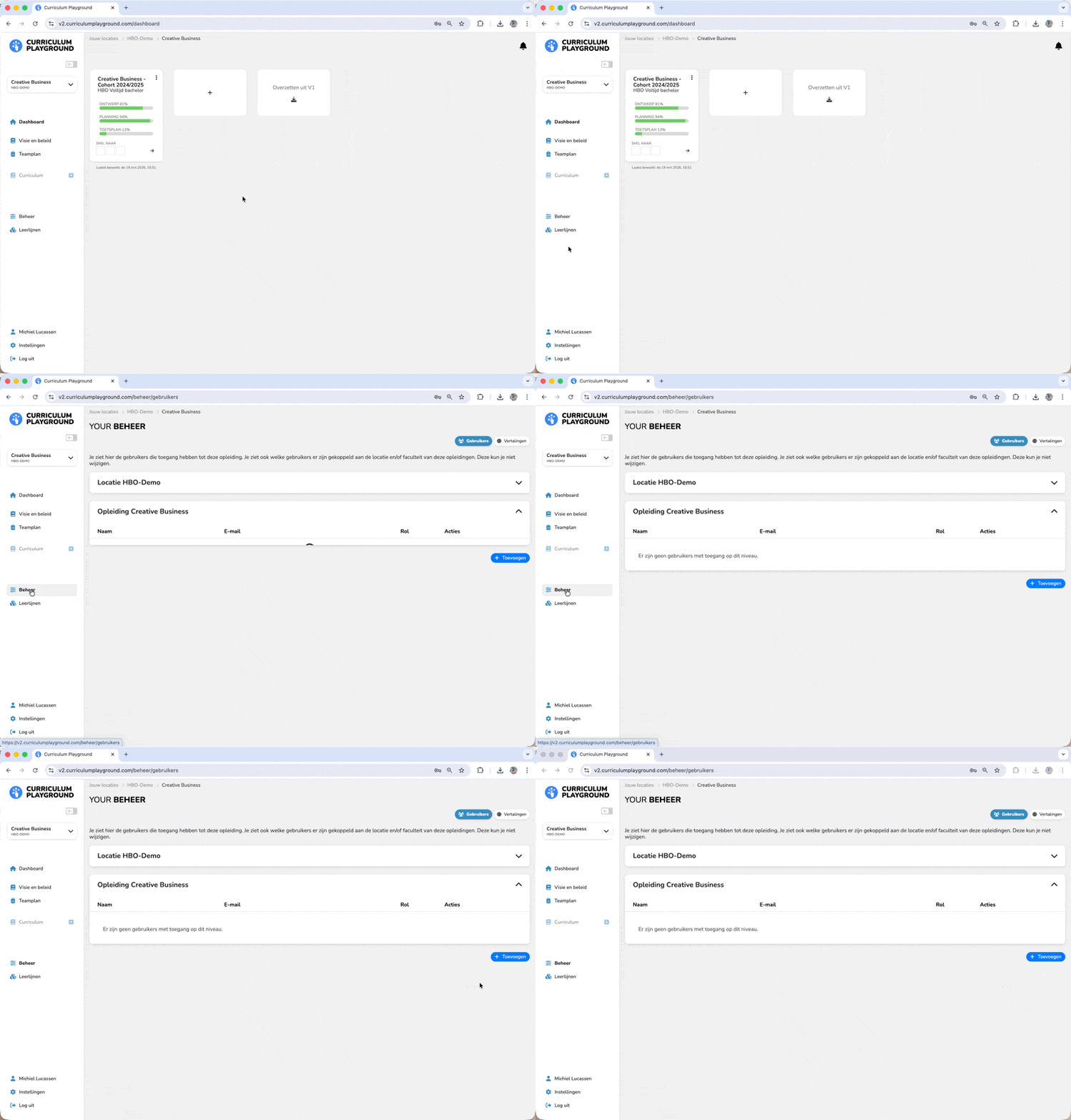
Via het menu ga je naar het beheer.
Let wel: dit kan alleen wanneer je daar de juiste rechten voor bezit, anders is het niet zichtbaar.
Kies het niveau van beheer
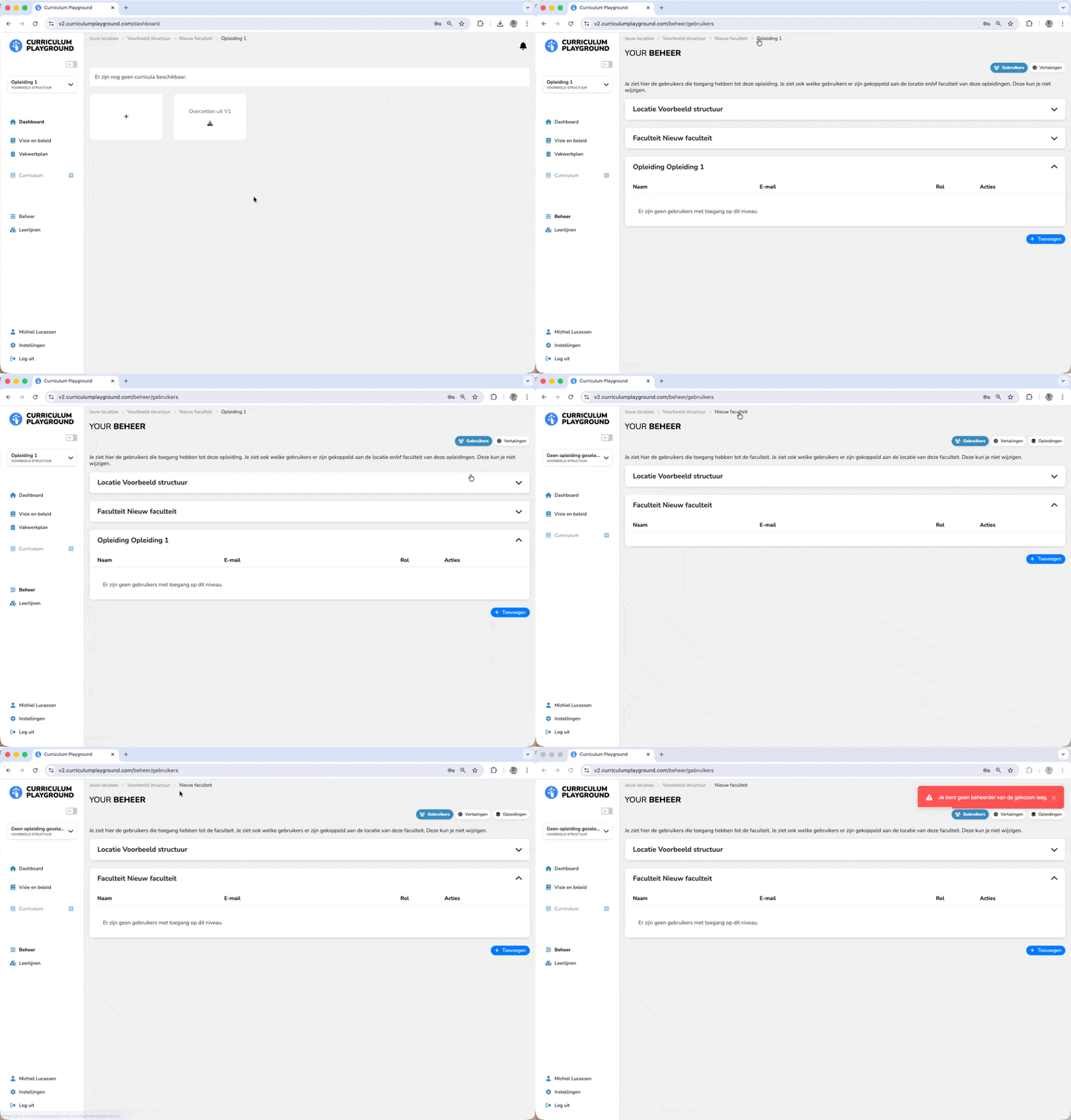
Via het pad bovenin kun je het niveau van beheer kiezen.
Er zijn 3 niveaus:
- Gehele instelling
- Faculteit niveau
- Opleiding niveau
Het niveau boven het niveau waarop je werkt kan bepaalde instellingen vergrendelen. Zo kun je voor de gehele instelling of per faculteit of per opleiding keuzes maken.
Heb je geen rechten, dan krijg je een foutmelding.
Gebruikers toevoegen
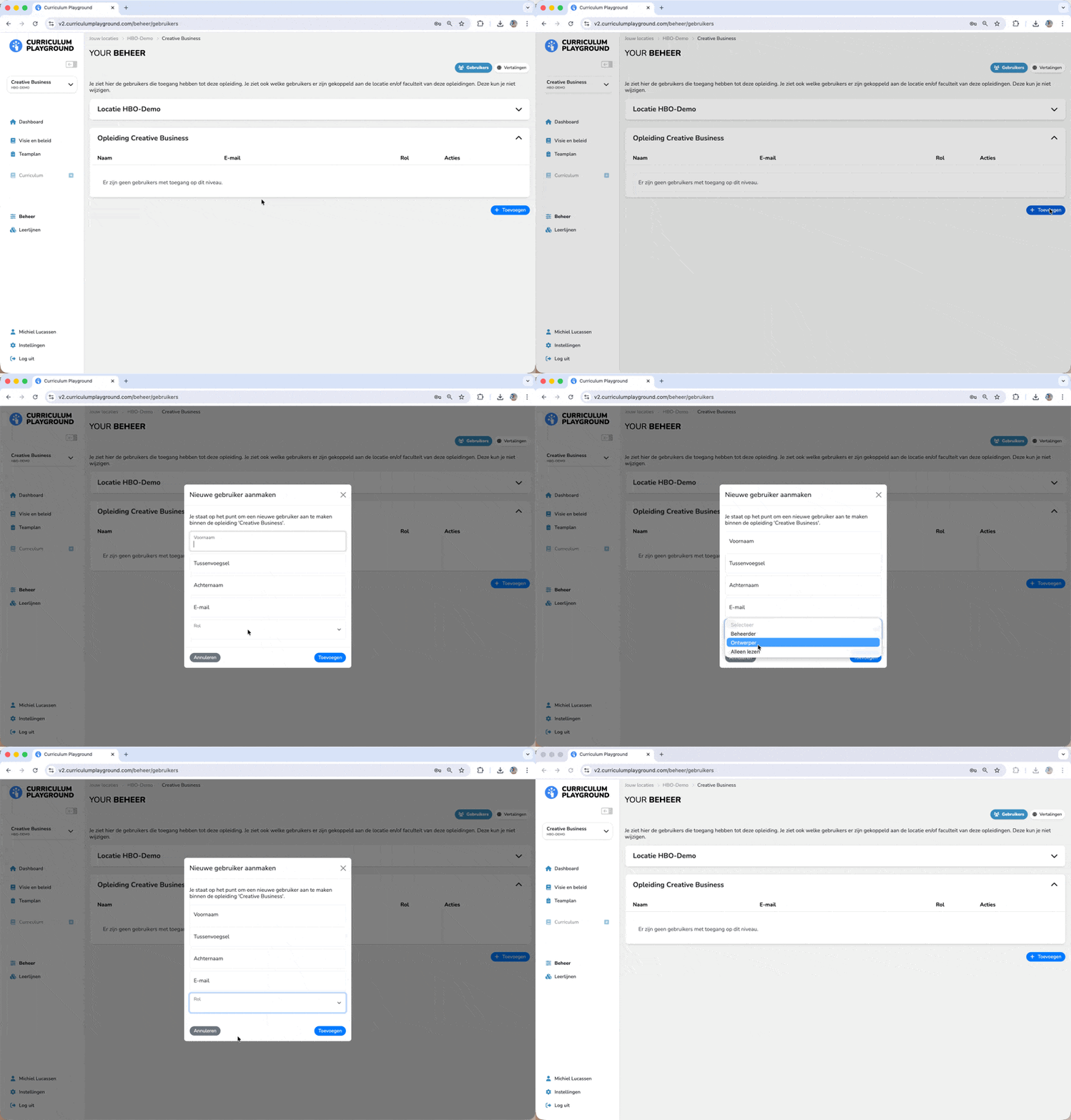
Via het tabblad ‘Gebruikers’ kun je nieuwe gebruikers uitnodigen. De standaard instelling is dat iedereen die kan inloggen ‘gebruiker’ is. Je kunt hier ook kiezen om iemand administrator te maken.
Let op: Standaard nodig je gebruikers uit op het niveau van de opleiding. De gebruiker zit dan automatisch gekoppeld aan de juiste omgeving!
Faculteiten en opleidingen aanmaken
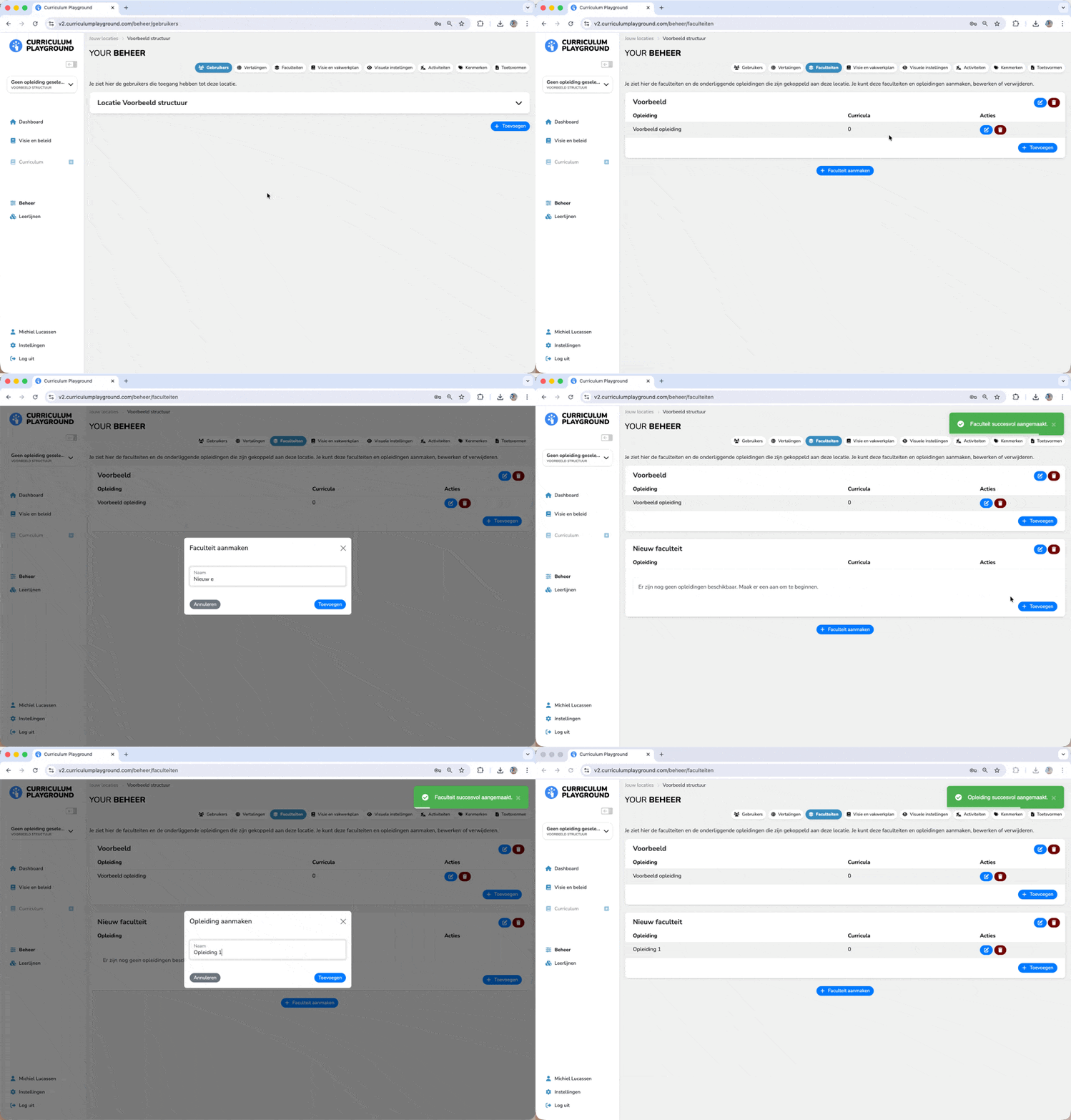
In Curriculum Playground kun je de structuur van de organisatie aanpassen, met behulp van de kopje ‘faculteiten’. Maak faculteiten aan, met daarbinnen opleidingen, door op de plus-knop te klikken.
Faculteiten en opleidingen aanpassen, verwijderen of verplaatsen
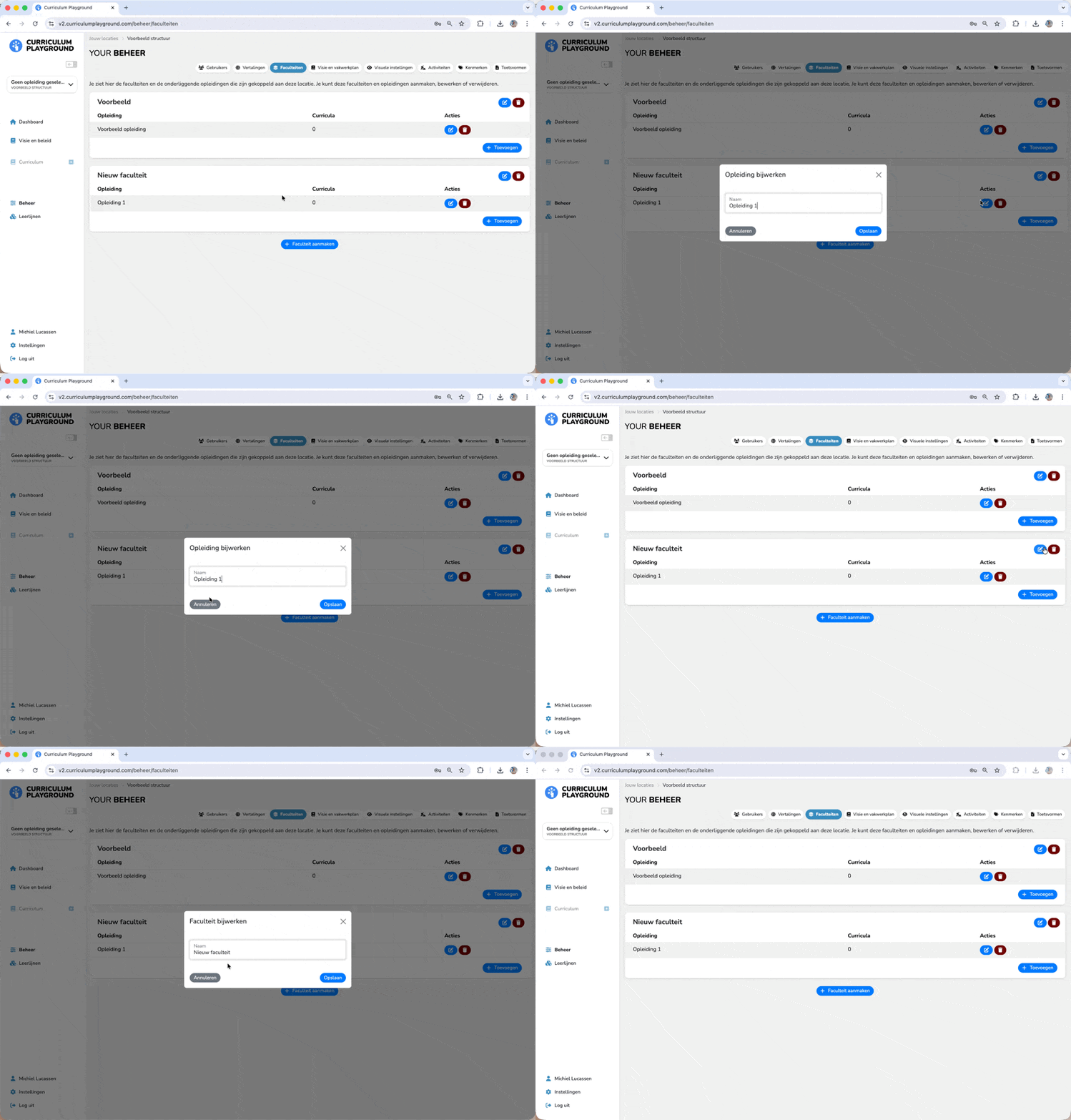
In het ‘faculteiten’-scherm kun je ook huidige faculteiten en/of opleidingen aanpassen:
- Met het potlood pas je de titel aan
- Met het prullenbakje gooi je een faculteit of opleiding weg
Benamingen aanpassen
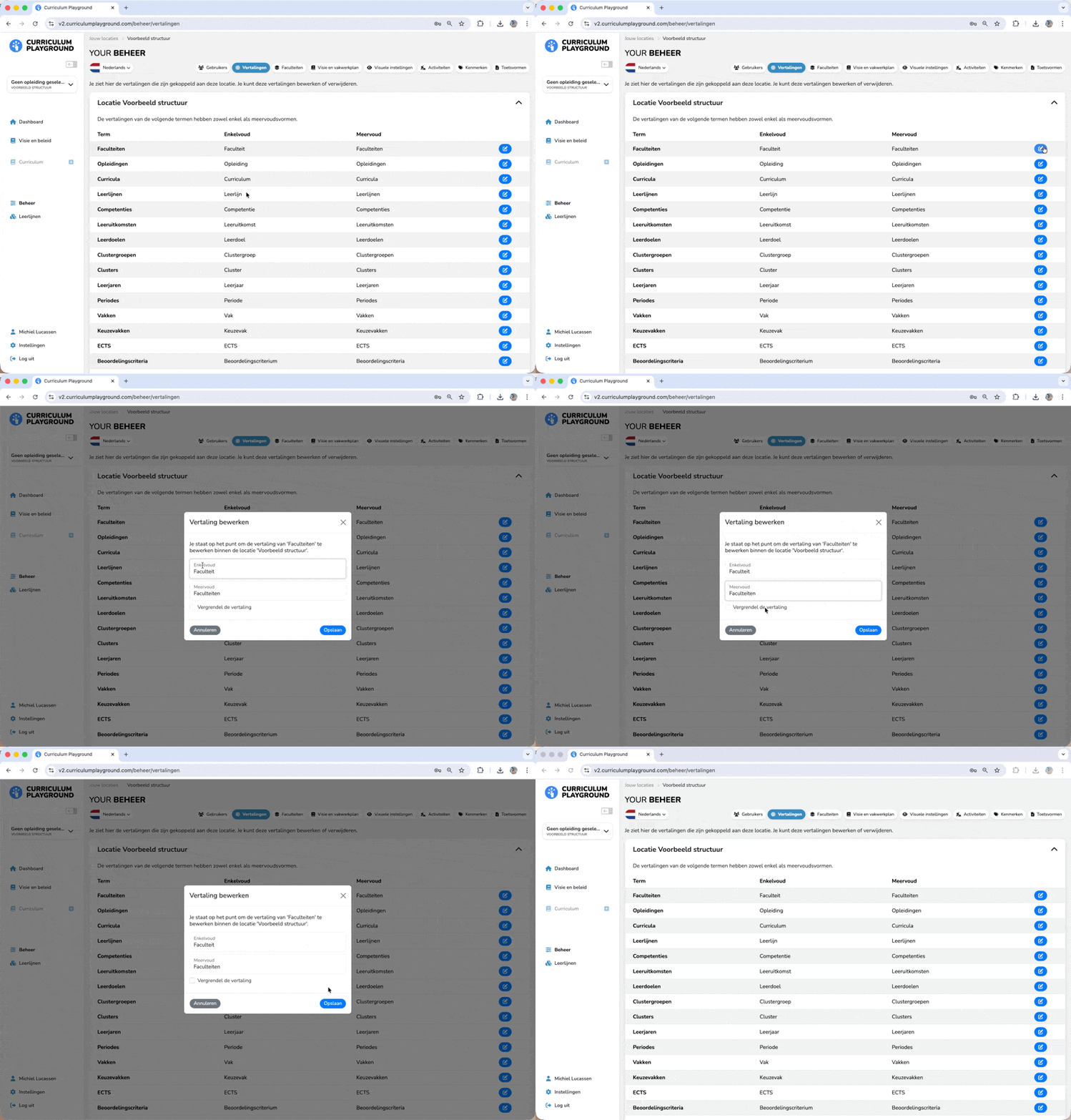
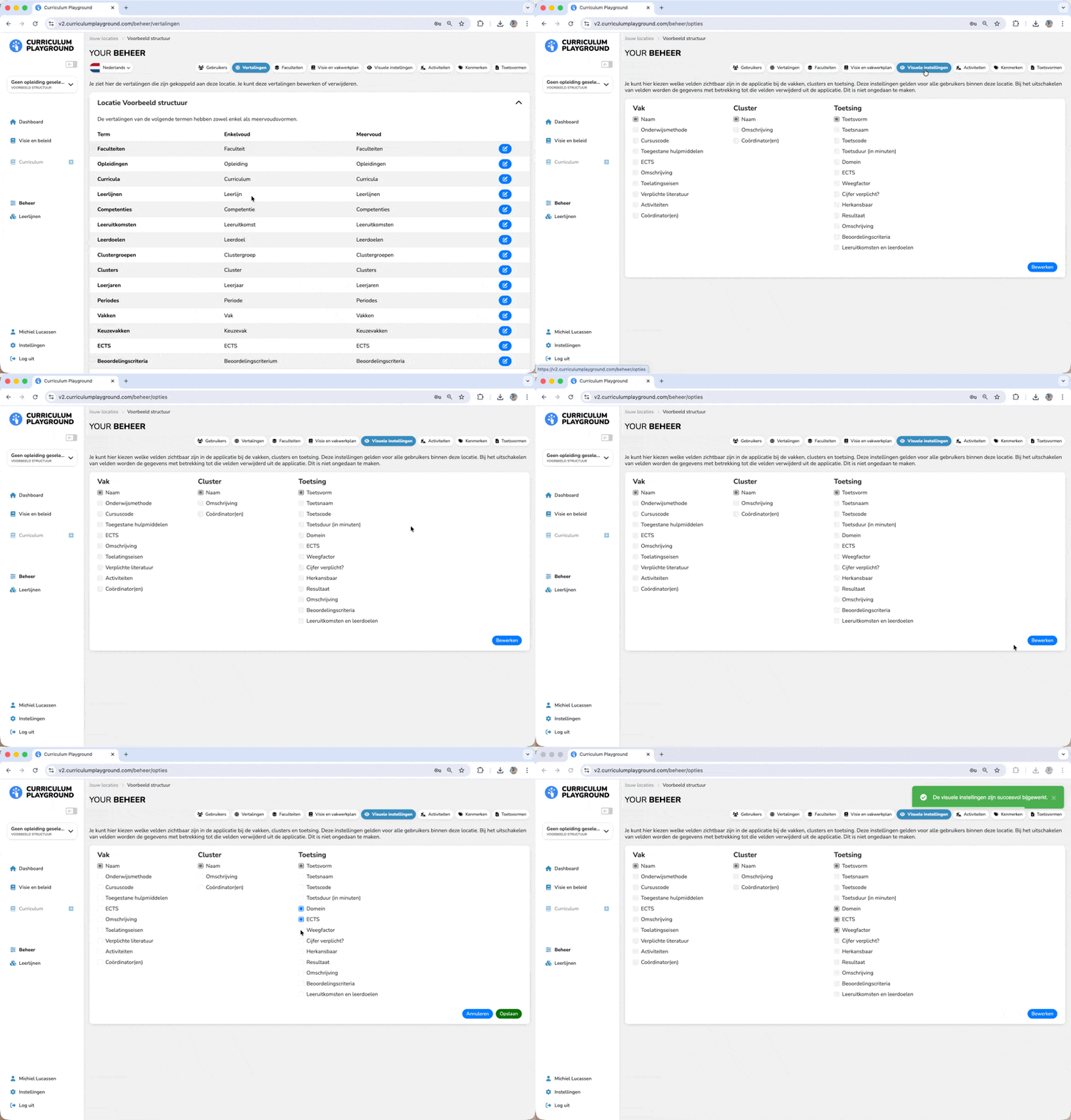
Onder het kopje ‘Vertalingen’ kun je de terminologie van de tool instellen. Dit kun je doen in zowel het engels als in het Nederlands. Daarnaast kan dit op het niveau van alle curricula, of specifiek voor één opleiding.
Visuele instellingen
In Curriculum Playground kun je verschillende velden aan of uitzetten, zodat deze niet zichtbaar zijn wanneer dit niet gebruikt wordt. Dit doe je via het tabblad ‘visuele instellingen’. De instellingen zijn voor de hele organisatie, per faculteit of per opleiding in te stellen.
Toets-instellingen
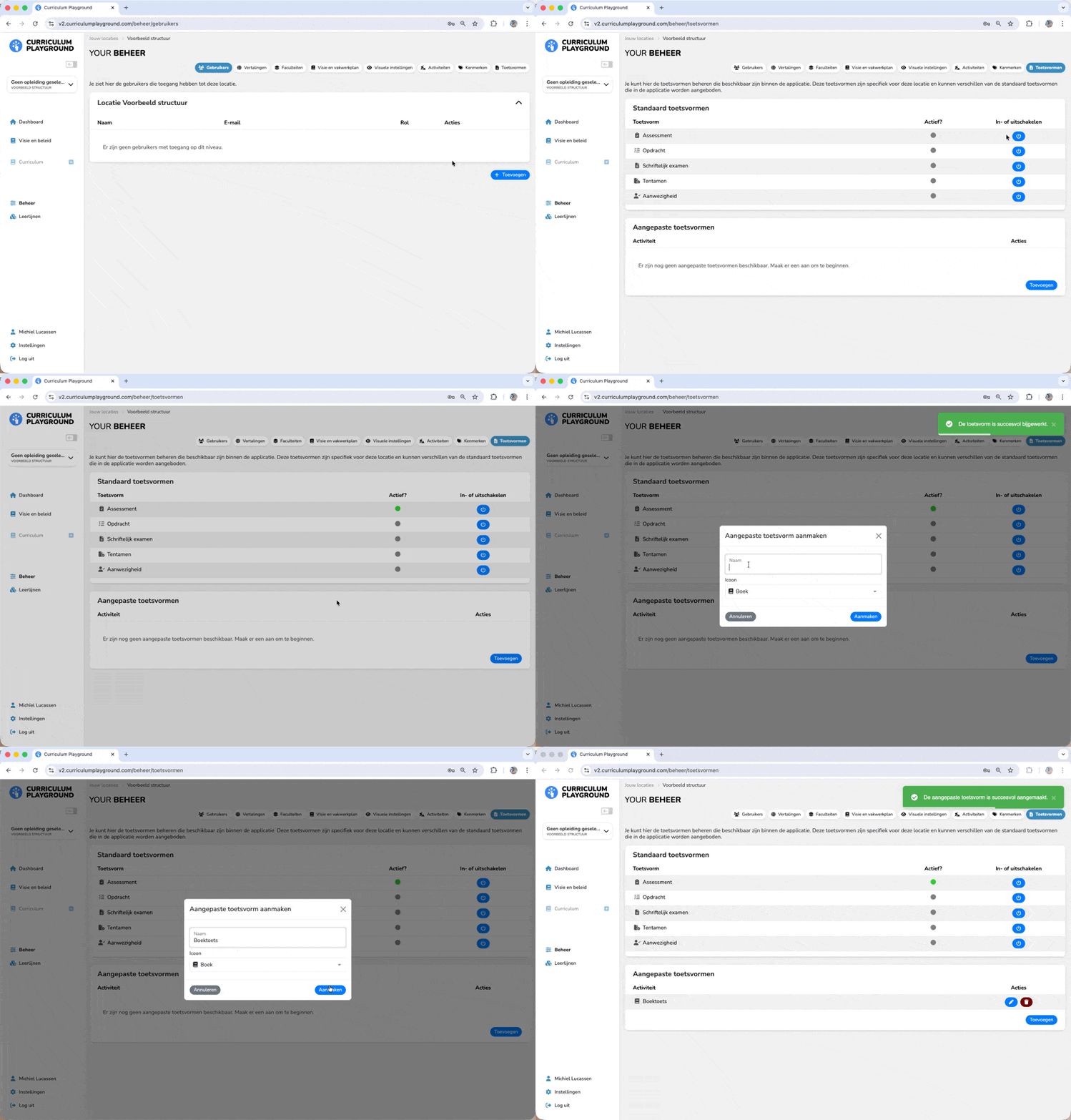
In het tabblad ‘toets-instellingen’ kun je de verschillende toetsvormen kiezen en/of zelf nieuwe toetsvormen aanmaken. Je kunt daarbij de keuze maken om dit voor de hele organisatie te doen, of op faculteitniveau.
Visie en vakwerkplan
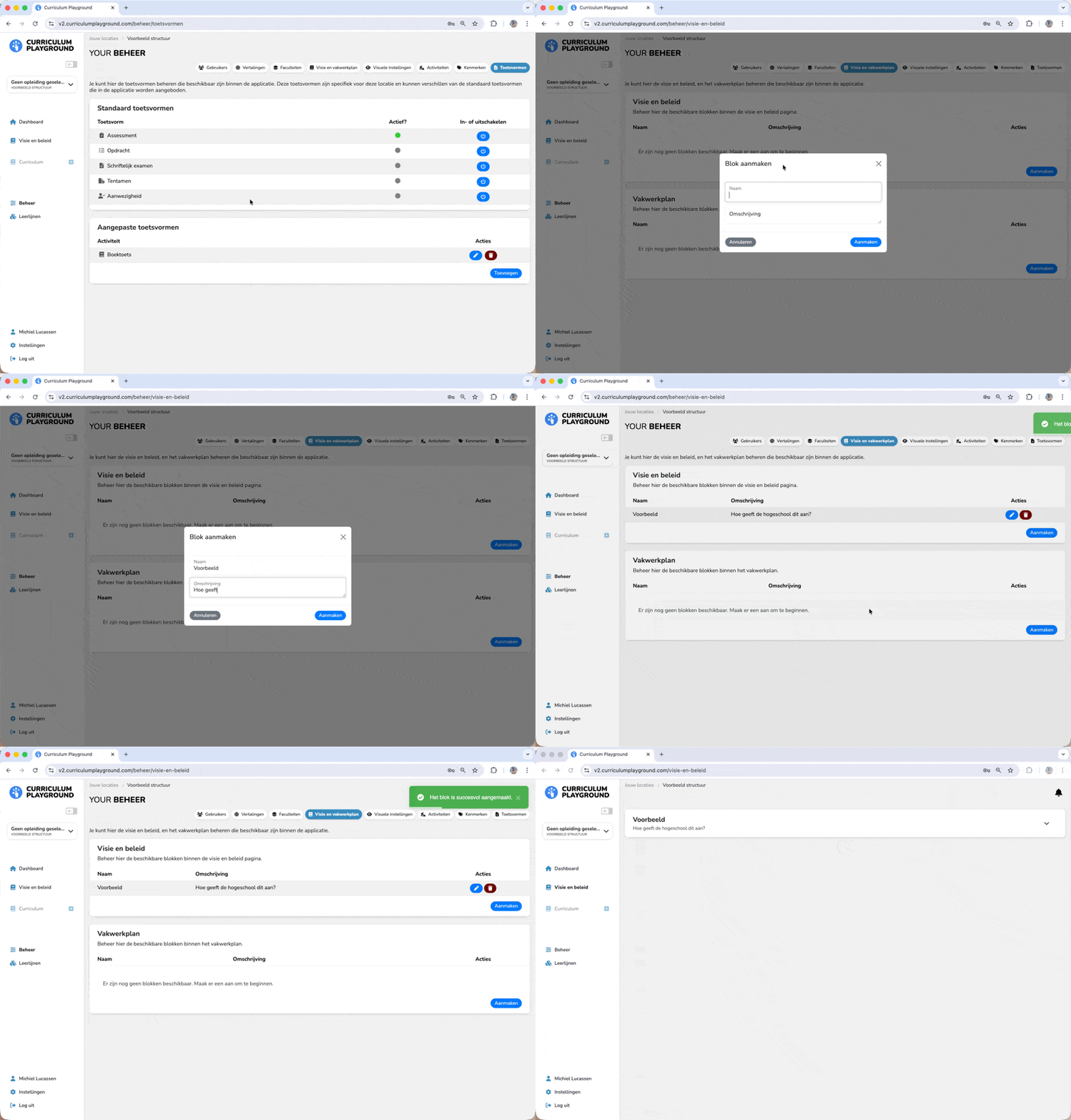
Via het tabblad ‘Visie en vakwerkplan’ kun je de categorieën maken waarin de notities geplaatst worden. Deze categorieën kun je ook aanpassen en/of verwijderen. Notitie categorieën zijn voor de gehele organisatie.
Activiteiten aanpassen
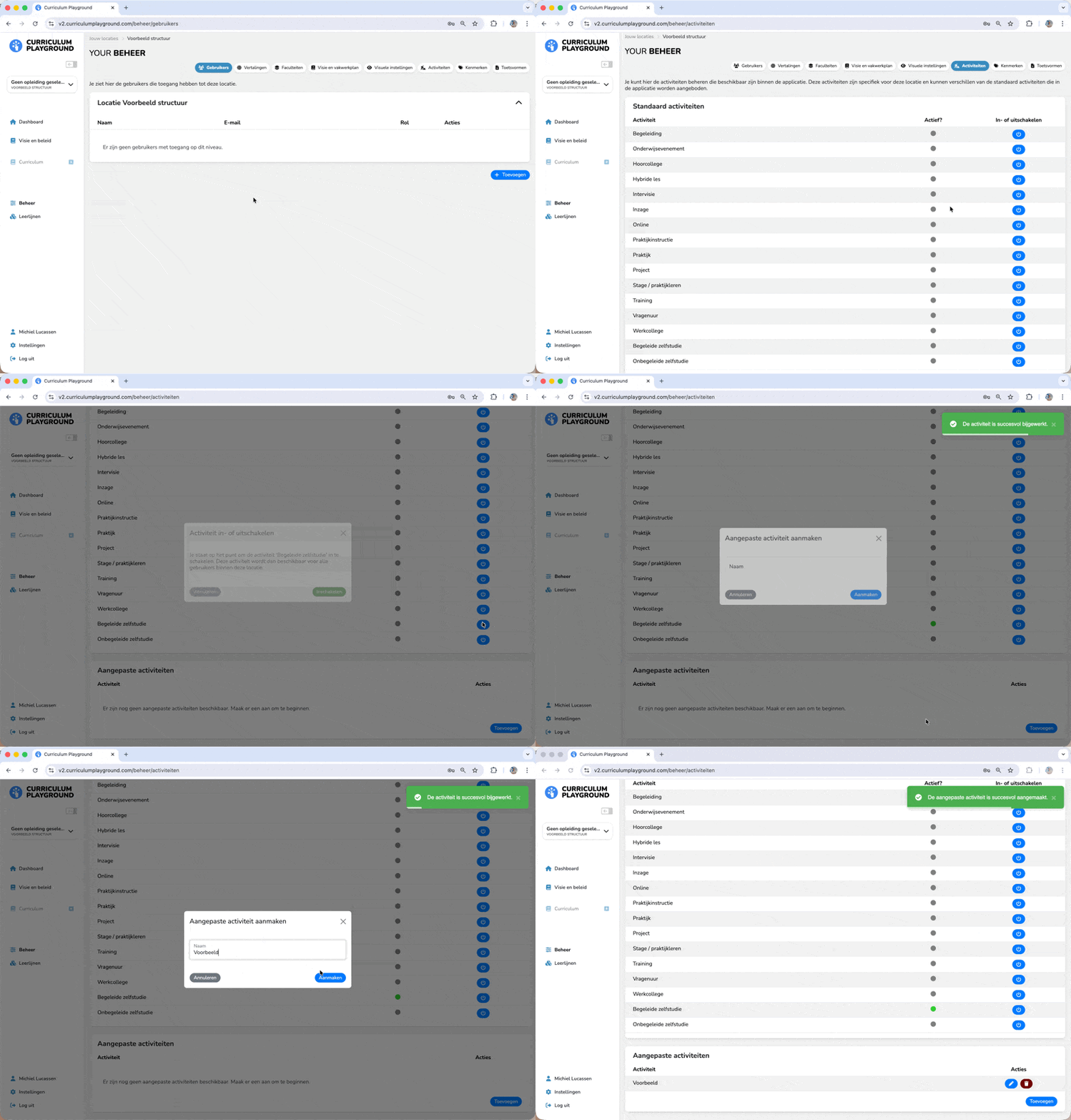
Via het tabblad ‘activiteiten’ kun je de planbare activiteiten aan of uitzetten én nieuwe activiteiten toevoegen. De activiteiten zijn altijd voor de gehele organisatie.