


Introductie
Nu kun je beginnen met het eerste ontwerp! Volg hieronder de stappen om je eerste curriculum te maken. Stap 1: Het curriculum aanmaken Als eerste maak je een nieuw curriculum aan. Hierbij ku...
Nu kun je beginnen met het eerste ontwerp! Volg hieronder de stappen om je eerste curriculum te maken.
Stap 1: Het curriculum aanmaken
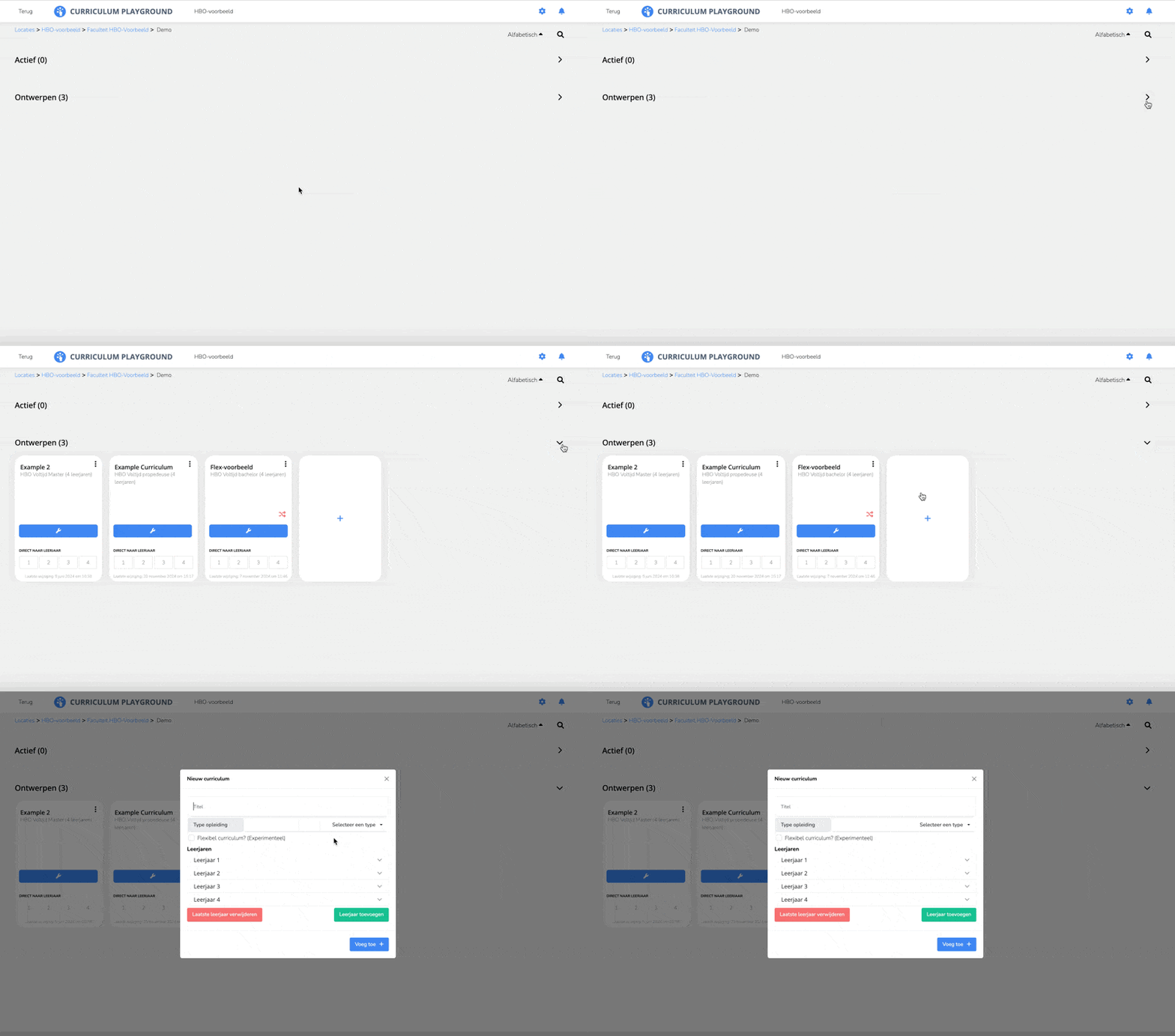
Als eerste maak je een nieuw curriculum aan. Hierbij kun je ook de verschillende zaken instellen, zoals het aantal leerjaren en aantal periodes.
Een nieuw curriculum maken
Je maakt een nieuw curriculum door te klikken op het grote ‘Plus’ teken.
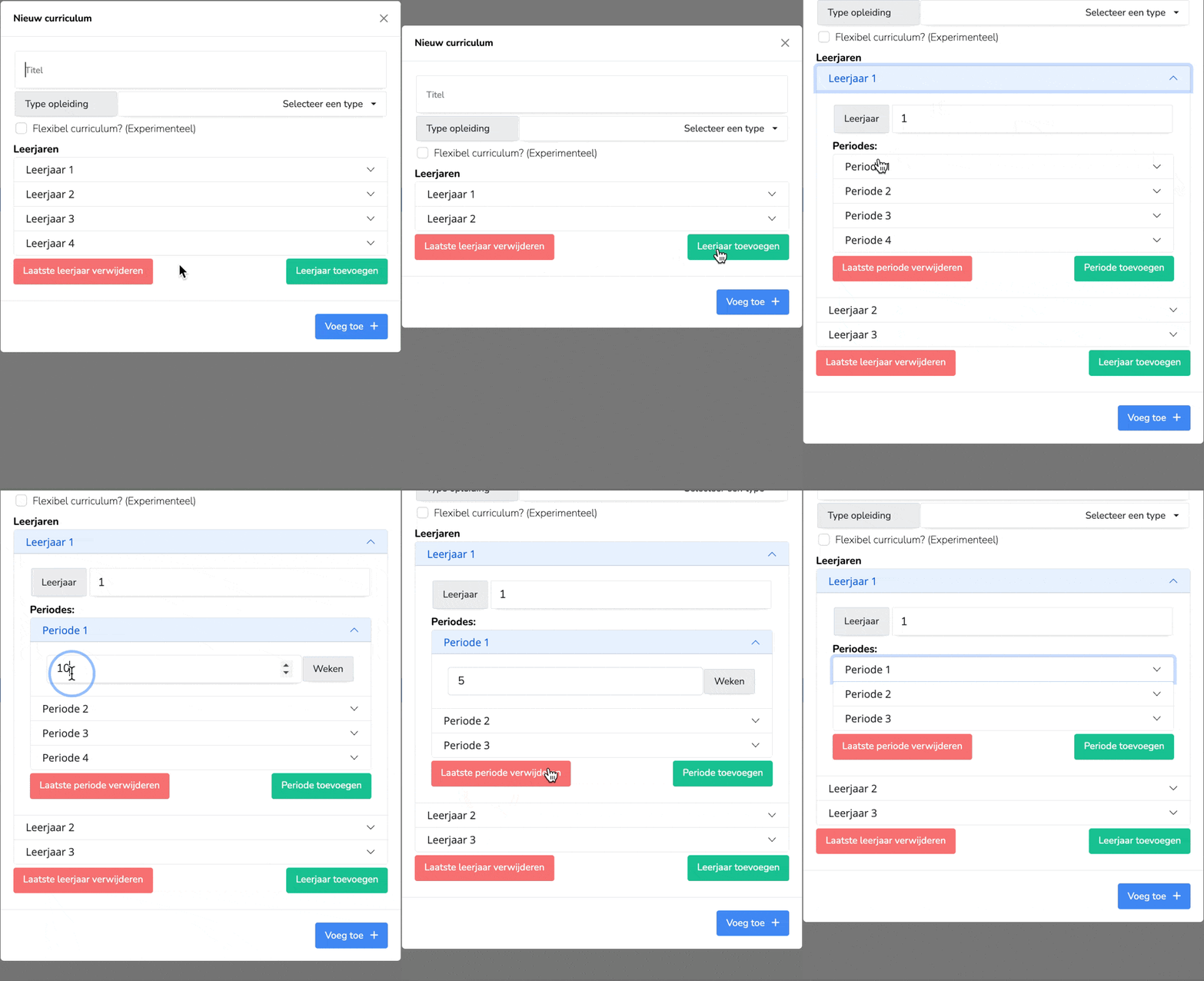
Leerjaren, periodes en aantal weken aanpassen
Bij het aanmaken van een nieuw curriculum kun je het aantal leerjaren, periodes en weken aanpassen.
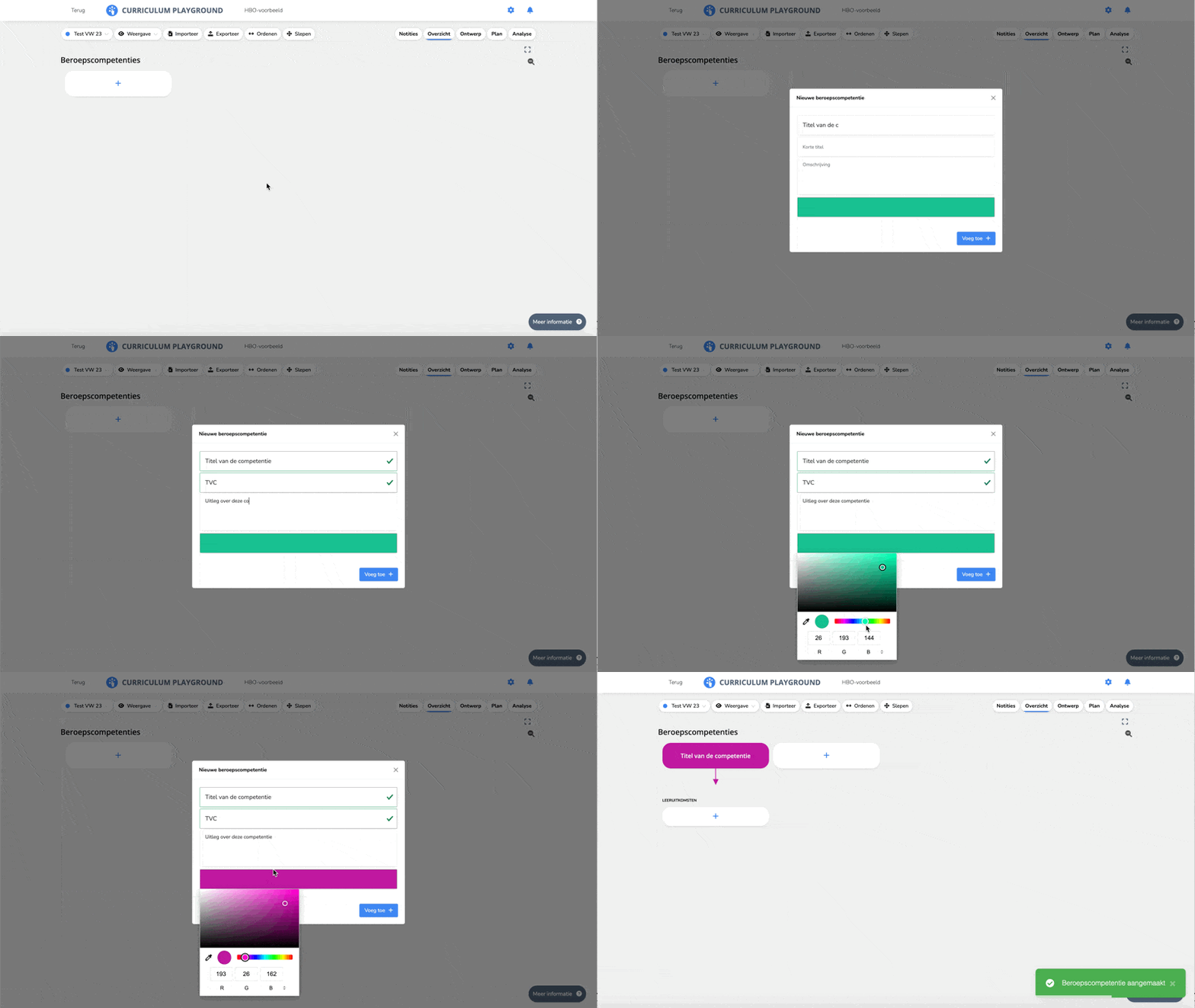
Nieuwe competentie toevoegen (niveau 1)
Door op de ‘Plus-knop’ te klikken kun je een nieuwe competentie toevoegen.
Let wel: zie je deze knop niet? Dan heb je niet de juiste rechten om een curriculum te bewerken.
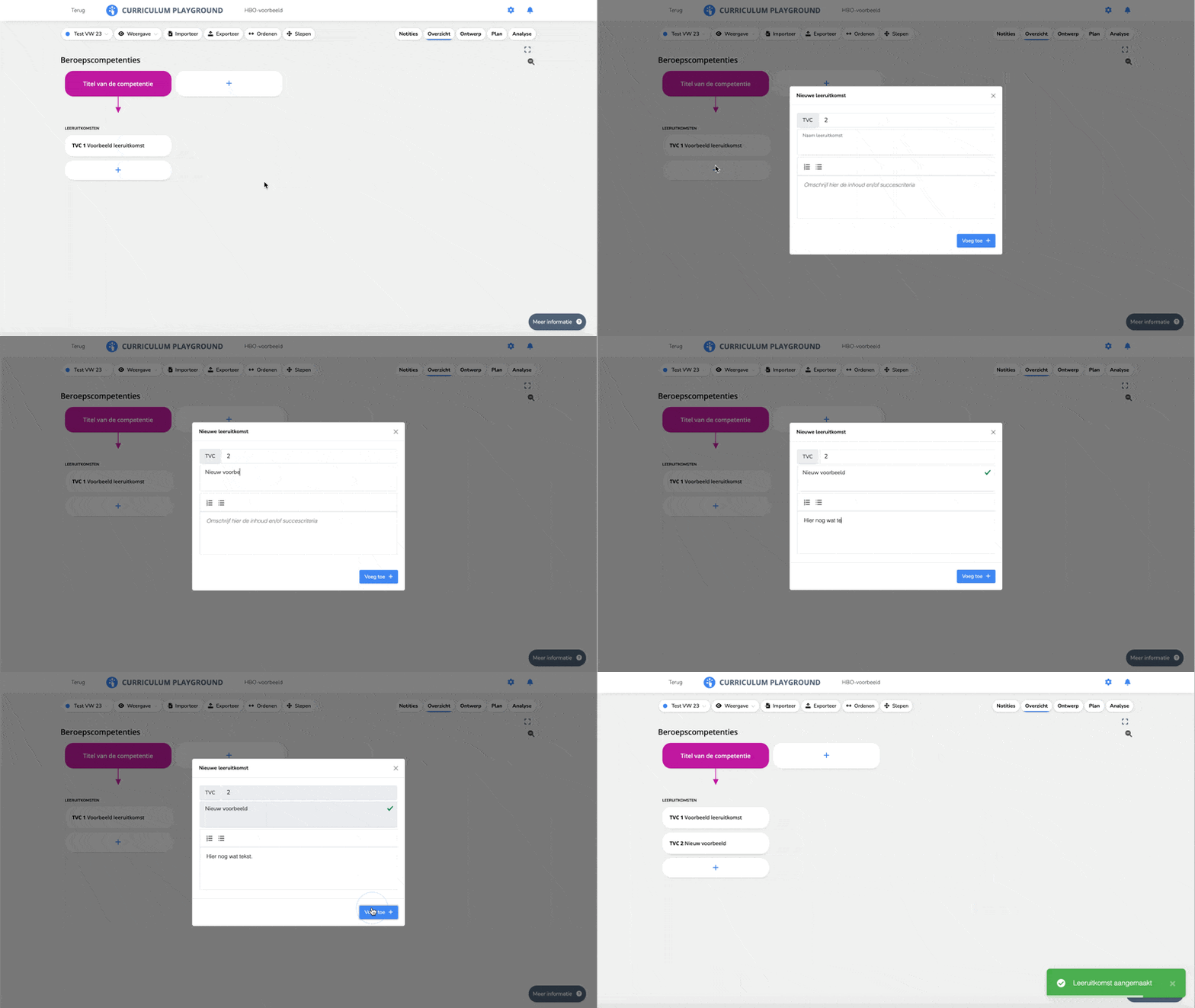
Nieuwe leeruitkomst toevoegen (niveau 2)
Leeruitkomsten hangen altijd onder een competentie. Een leeruitkomst kun je toevoegen onder de desbetreffende competentie.
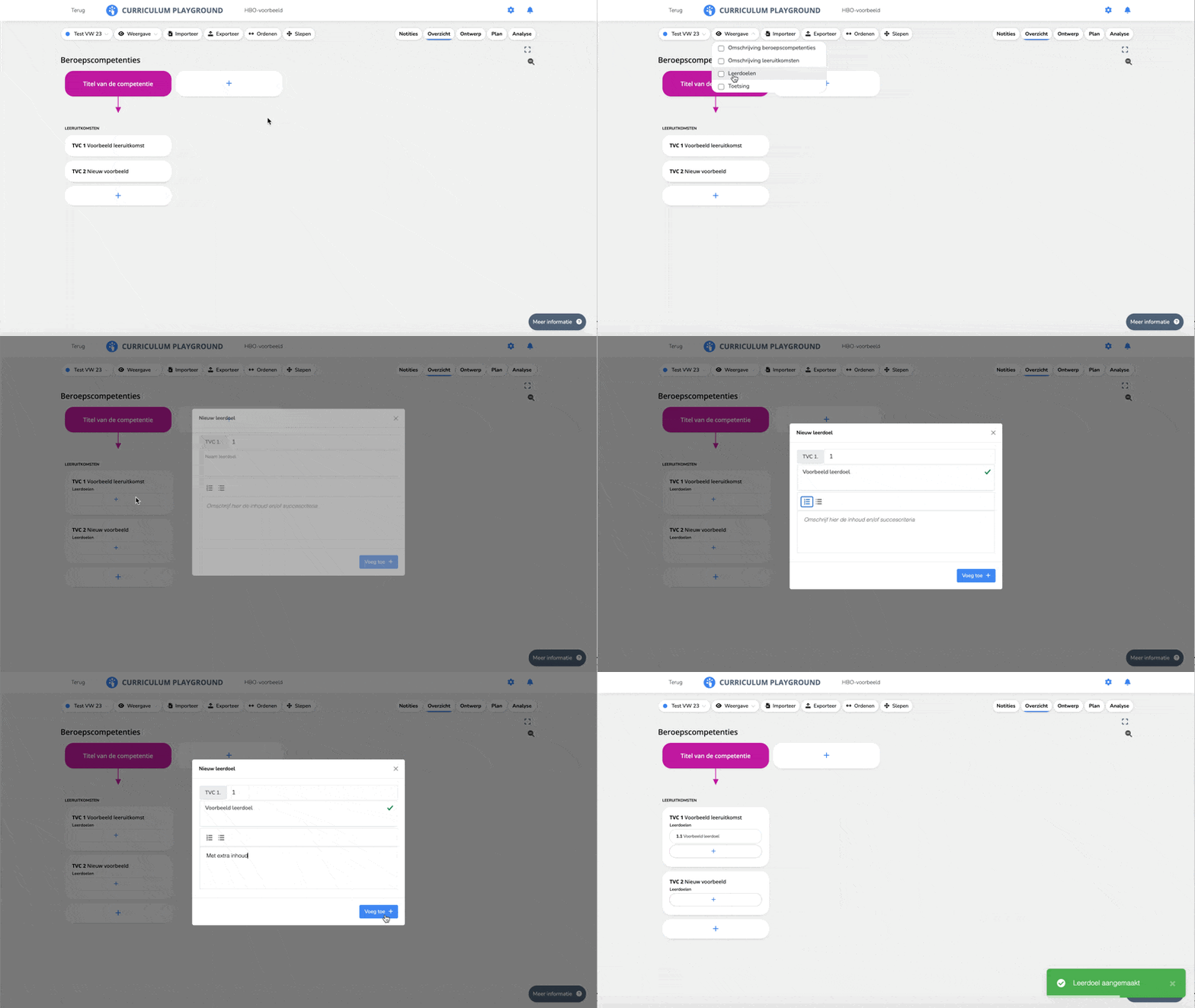
Nieuw leerdoel toevoegen (niveau 3)
Binnen elke leeruitkomst kun je leerdoelen toevoegen. Dit is het ‘kleinste’ niveau waarop gewerkt kan worden binnen Curriculum Playground
Importeren
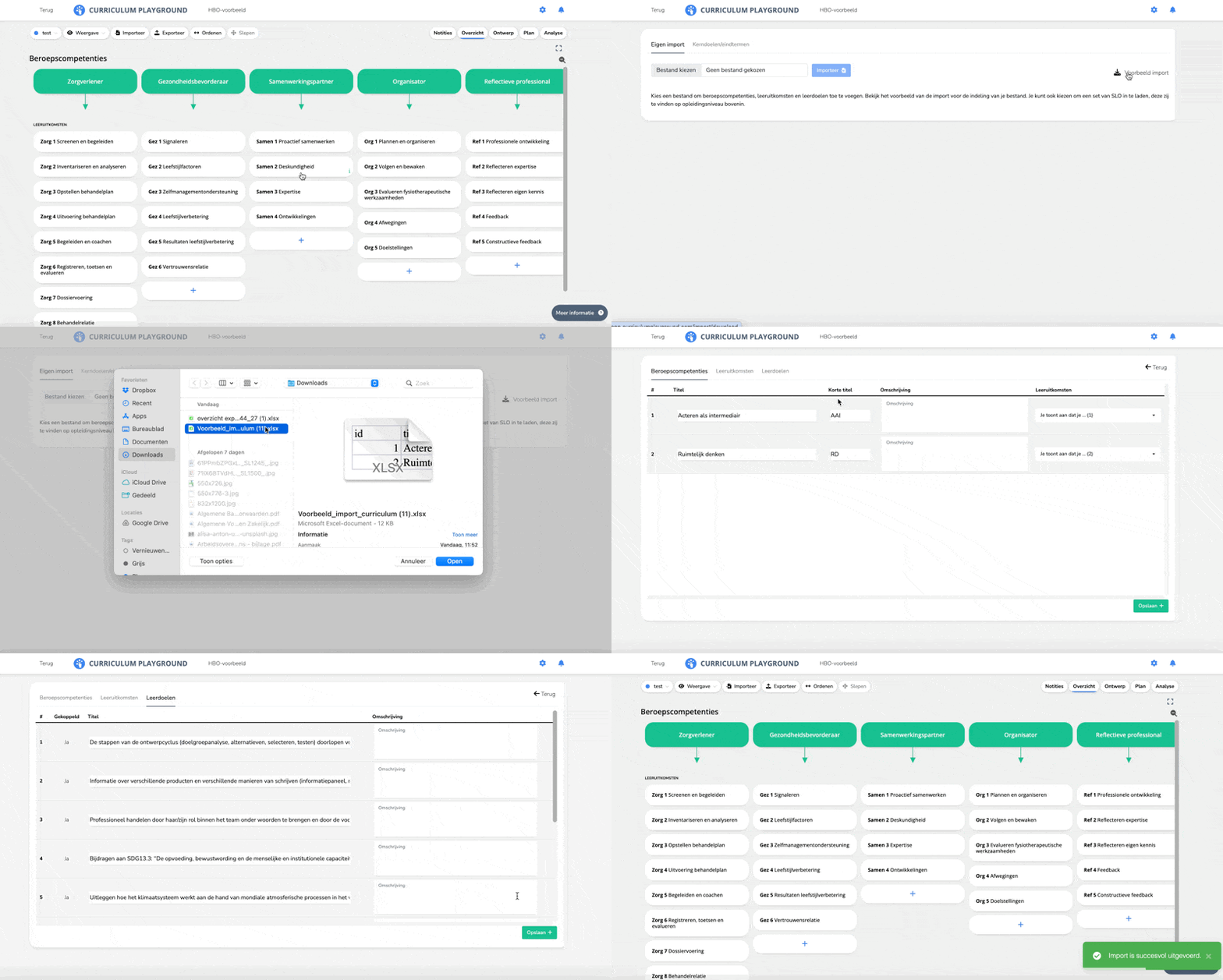
Curriculum Playground kan op basis van een voorbeeld-bestand curricula importeren.
Kies voor de knop ‘importeren’, en download eerst het voorbeeld bestand. Wanneer je hier alles in hebt gezet kun je het bestand importeren én nog aanpassingen doen.
Clustergroepen en clusters maken
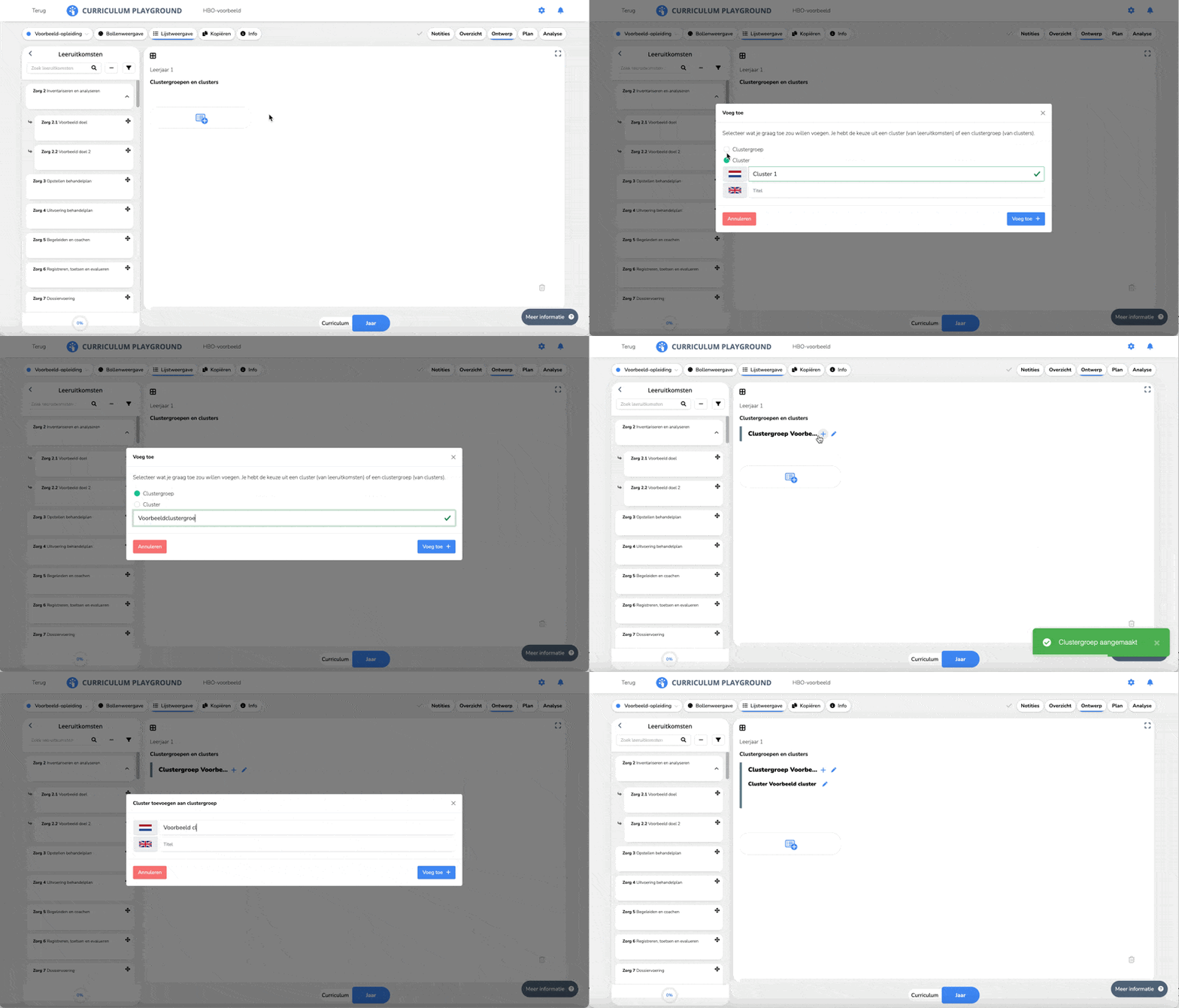
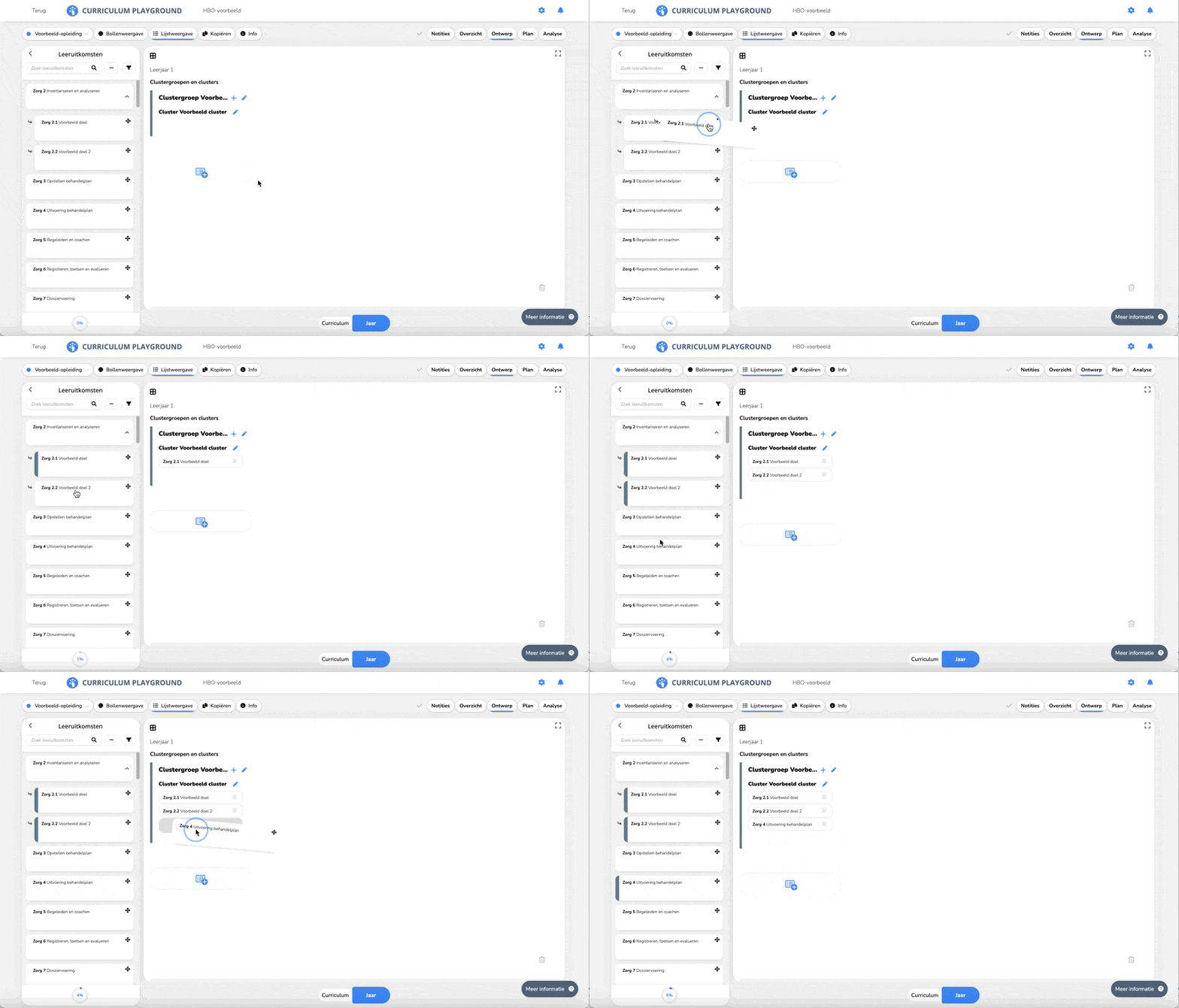
Clustergroepen en clusters maak je door middel van de ‘Plus-knop’.
- Een cluster is een verzameling leeruitkomsten of doelen, die gezamenlijk aangeboden én getoetst worden.
- Meerdere clusters kunnen behoren bij een clustergroep.
Leeruitkomsten en/of doelen in clusters plaatsen
Sleep de leeruitkomsten en/of doelen vanuit de zijbalk in een cluster. Nu zijn deze doelen gekoppeld aan elkaar.
Let wel:
- Wanneer je met leerdoelen (niveau 3) werkt, dan kun je niet de bovenliggende leeruitkomst clusteren
- Wanneer een leeruitkomst (niveau 2) geen leerdoelen bevat, dan kun je deze wel clusteren.
Clusters plannen
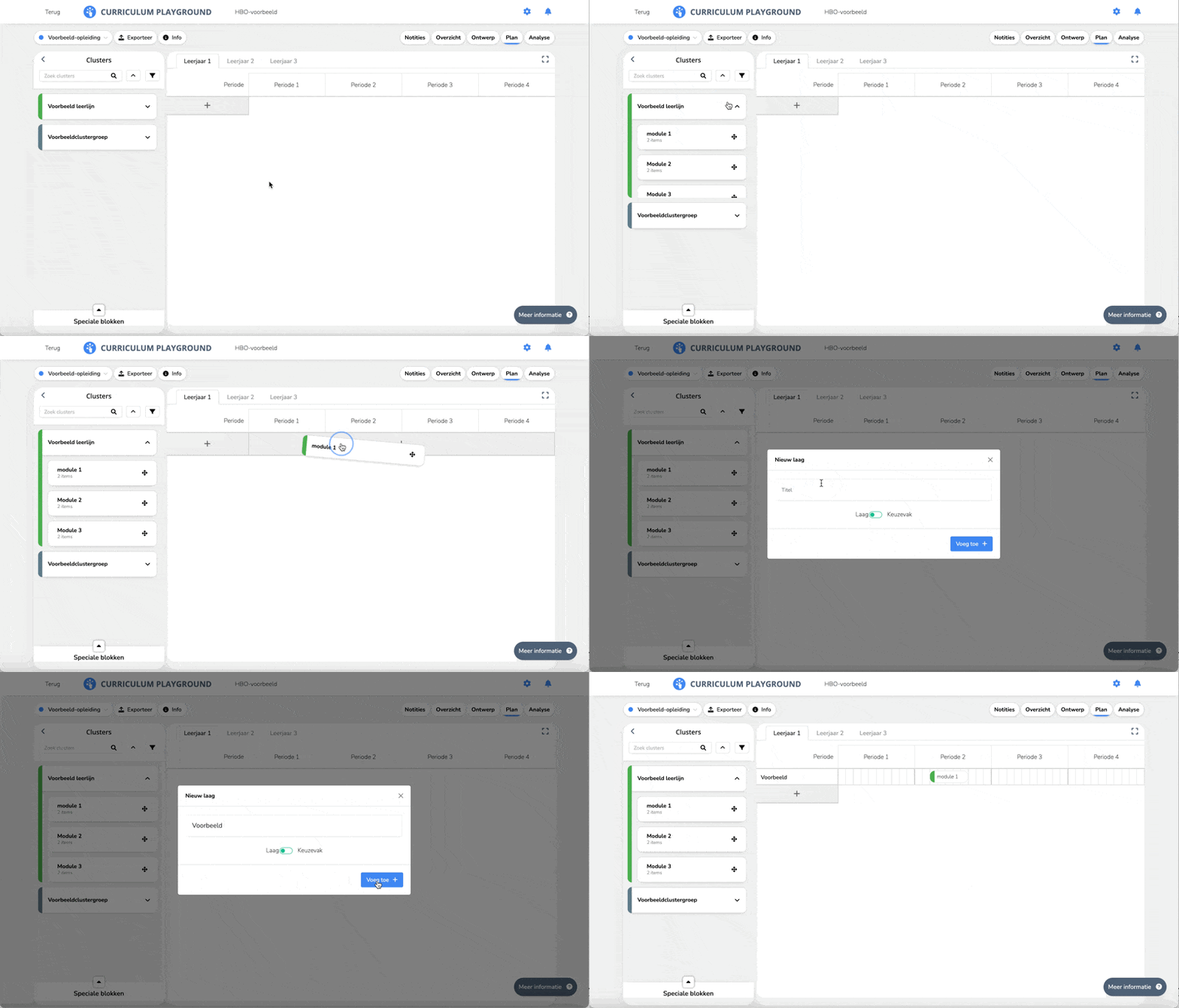
Gemaakte clusters ga je plannen. Hierbij sleep je ze vanuit de zijbalk naar de planning, en plaats je het cluster in een huidige óf nieuwe laag.
Meerdere ‘lagen’ aanmaken
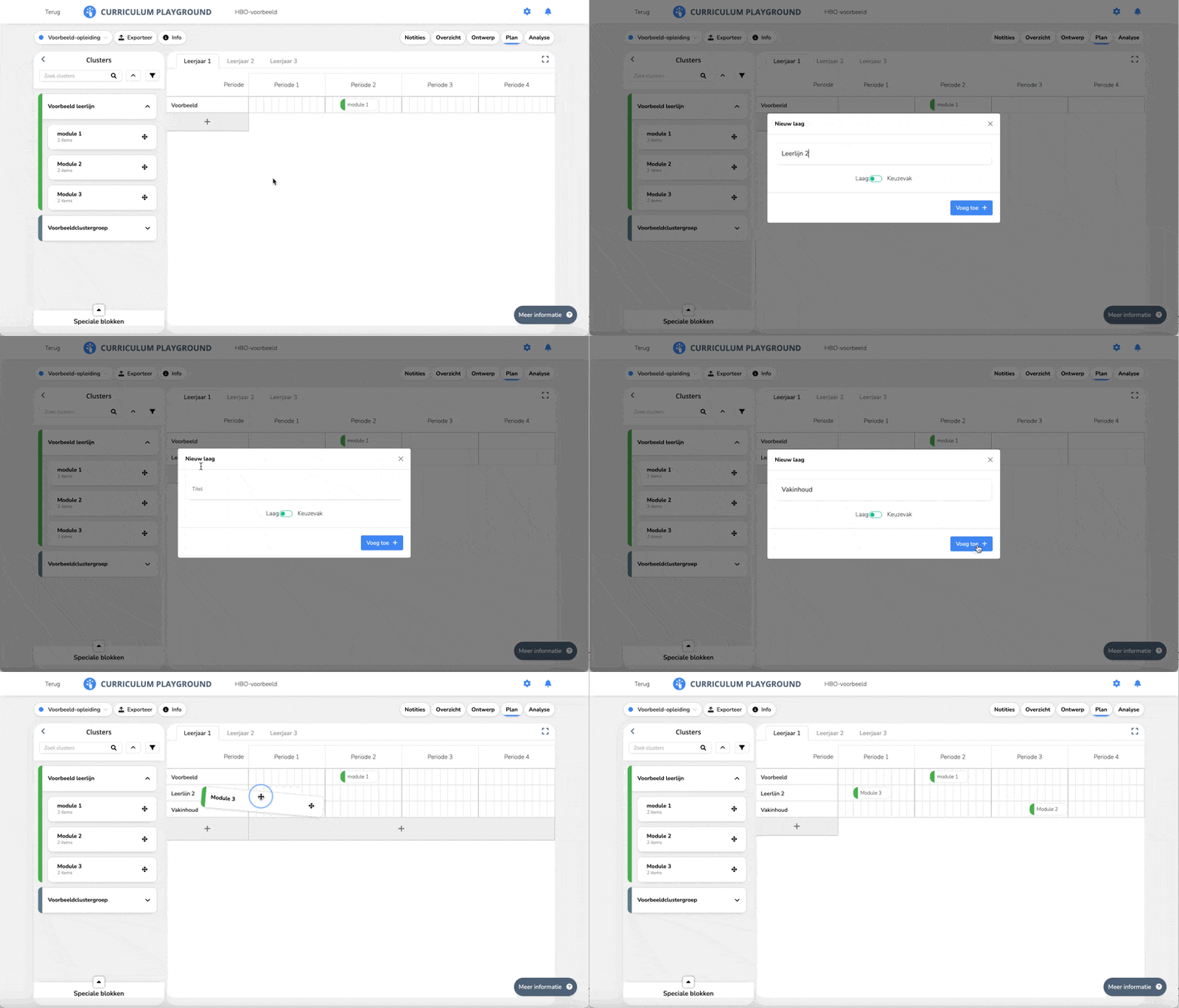
Met behulp van de lagen in het curriculum kun je meer zicht krijgen op de verschillende onderdelen. Je kunt het curriculum zo ‘splitsen’, op bijvoorbeeld inhoud, context, leerlijnen of locatie van leren.
Instellingen van een cluster aanpassen
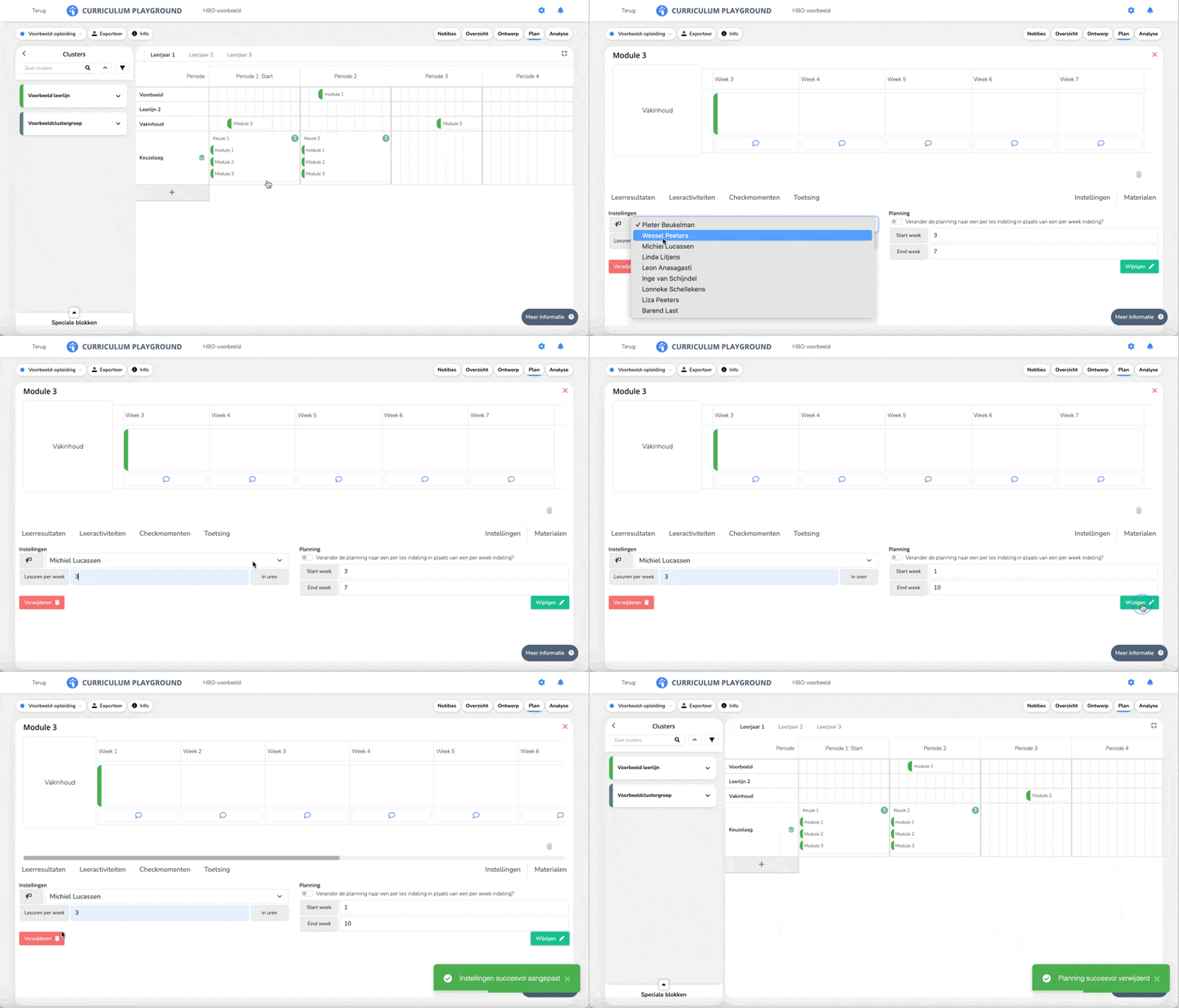
Bij het instellingen tabblad kun je de volgende dingen doen:
- Een docent koppelen
- Lesuren per week instellen
- Het cluster verwijderen
- Start en eind-week aanpassen
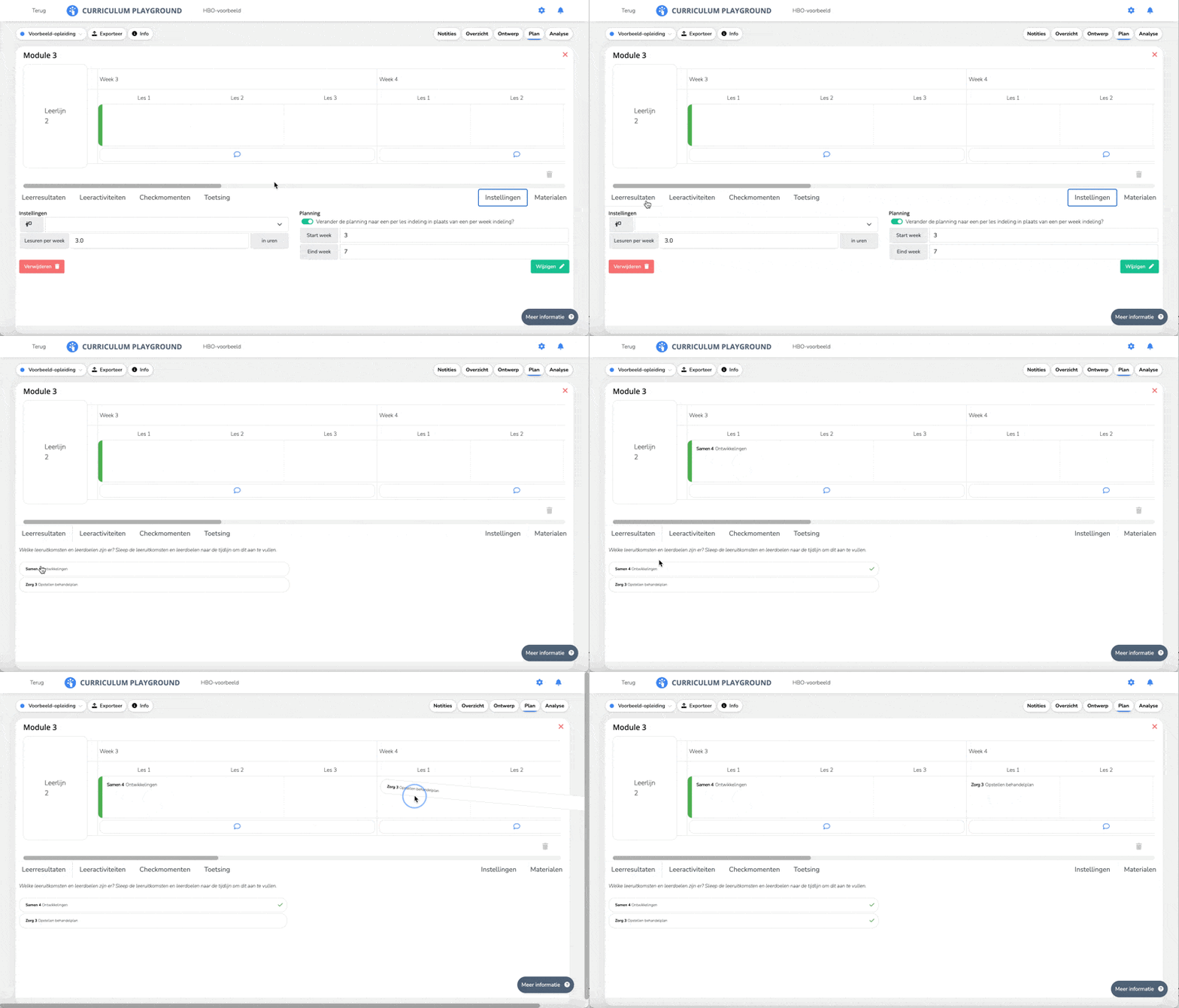
Leerresultaten plannen
Binnen een gepland cluster kun je de leeruitkomsten en/of doelen plannen in de week of les-planning. Zo ontwerp je een grove didactische structuur, gericht op de inhoud. Klik daarvoor op het tabblad ‘leerresultaten’. Aan het vinkje zie je dat een leerresultaat al ingepland is in het huidige cluster.
Leeractiviteiten en opdrachten plannen
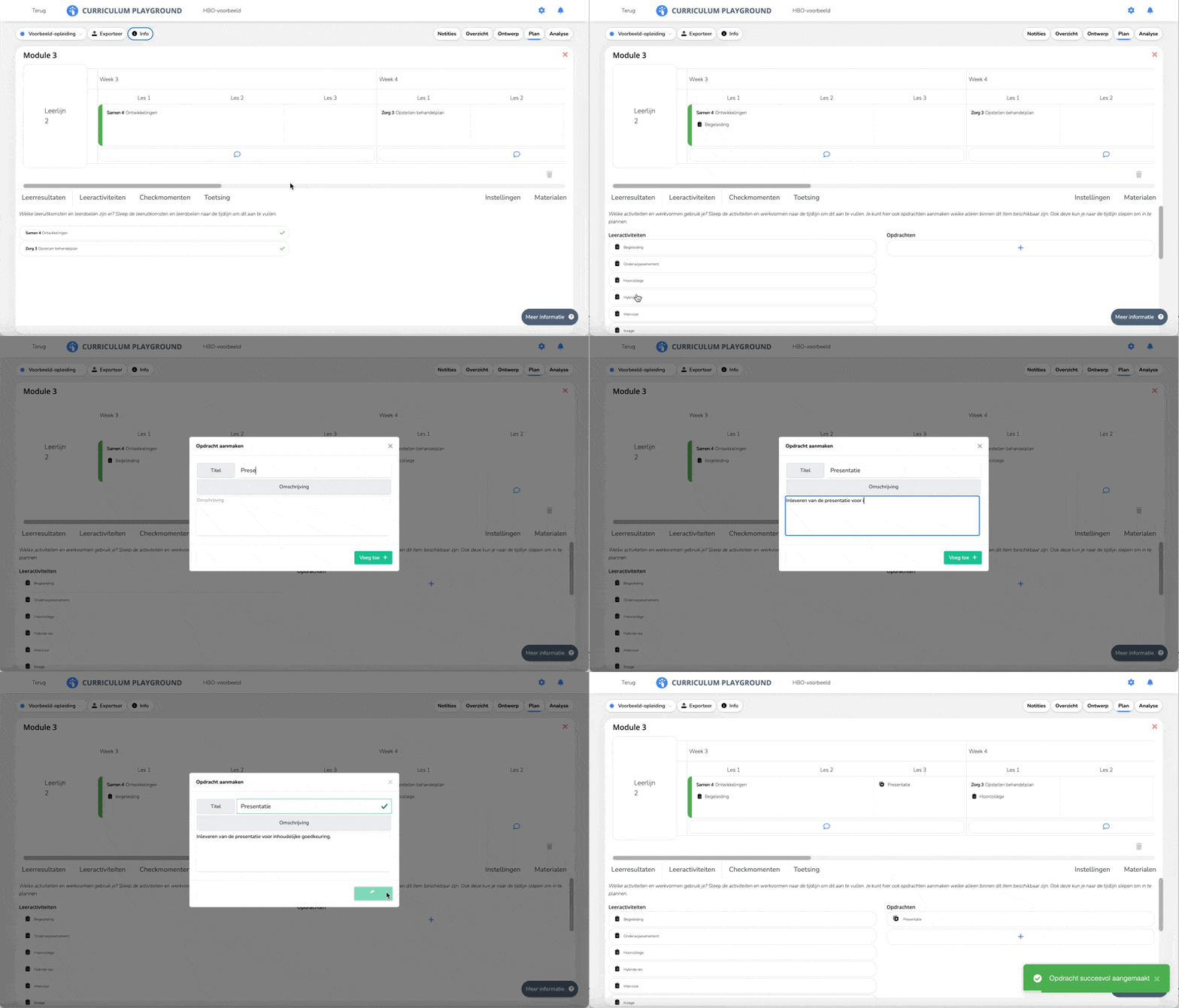
Naast de leerresultaten kun je ook leeractiviteiten plannen en/of opdracht aanmaken en plannen. Dit doe je bij het tabblad ‘leeractiviteiten’.
Checkmomenten toevoegen en plannen
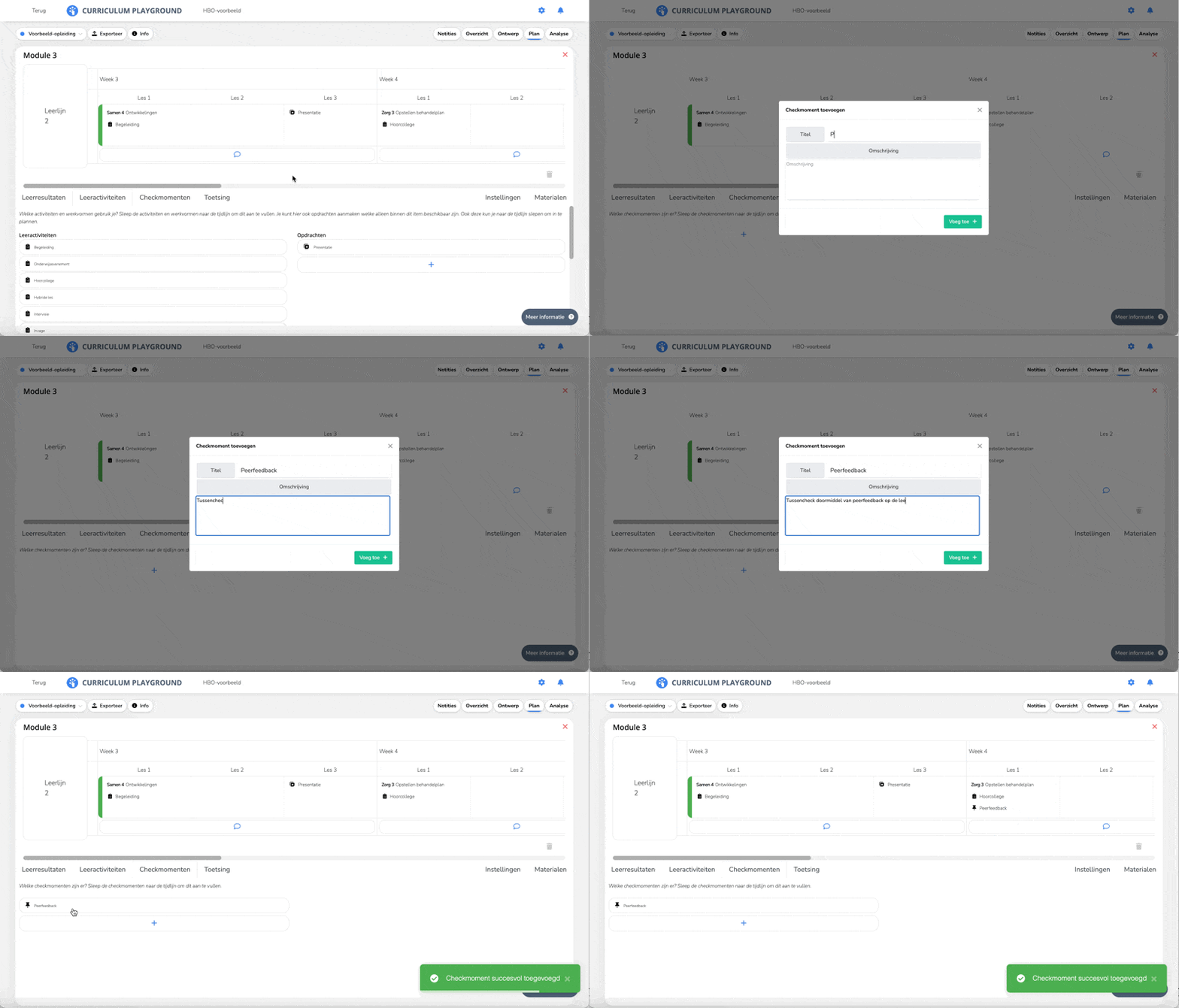
Via het tabblad ‘Checkmomenten’ maak en plan je momenten waarop je tussentijds kijkt of je studenten of leerlingen de juiste inhoud al kennen. De checkmomenten worden ook curriculum-breed geïnventariseerd, zodat je tot een juiste balans kunt komen.
Toetsing toevoegen en plannen
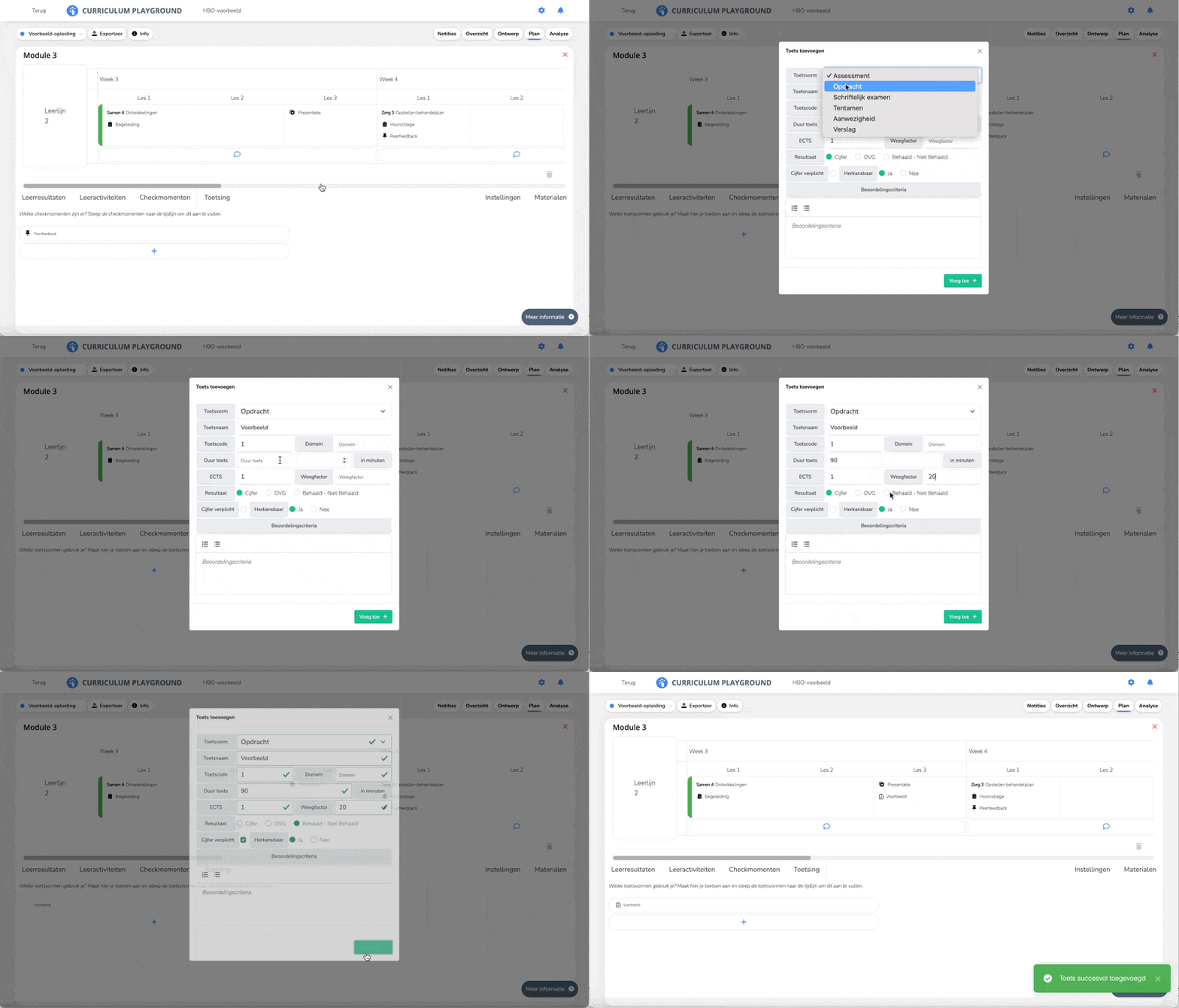
In elk gepland cluster kun je toetsing toevoegen, waarbij je kunt kiezen uit een aantal vormen, en daarnaast alle relevante informatie kunt toevoegen. Standaard wordt er vanuit gegaan dat de toets aan het einde van het cluster is, maar je kunt er ook voor kiezen dit op een ander moment in de planning te plaatsen.
Afronding
Mooi! Nu heb je de eerste stappen in Curriculum Playground goed doorlopen. Veel succes met het verder maken van het ontwerp!